

Pengantar
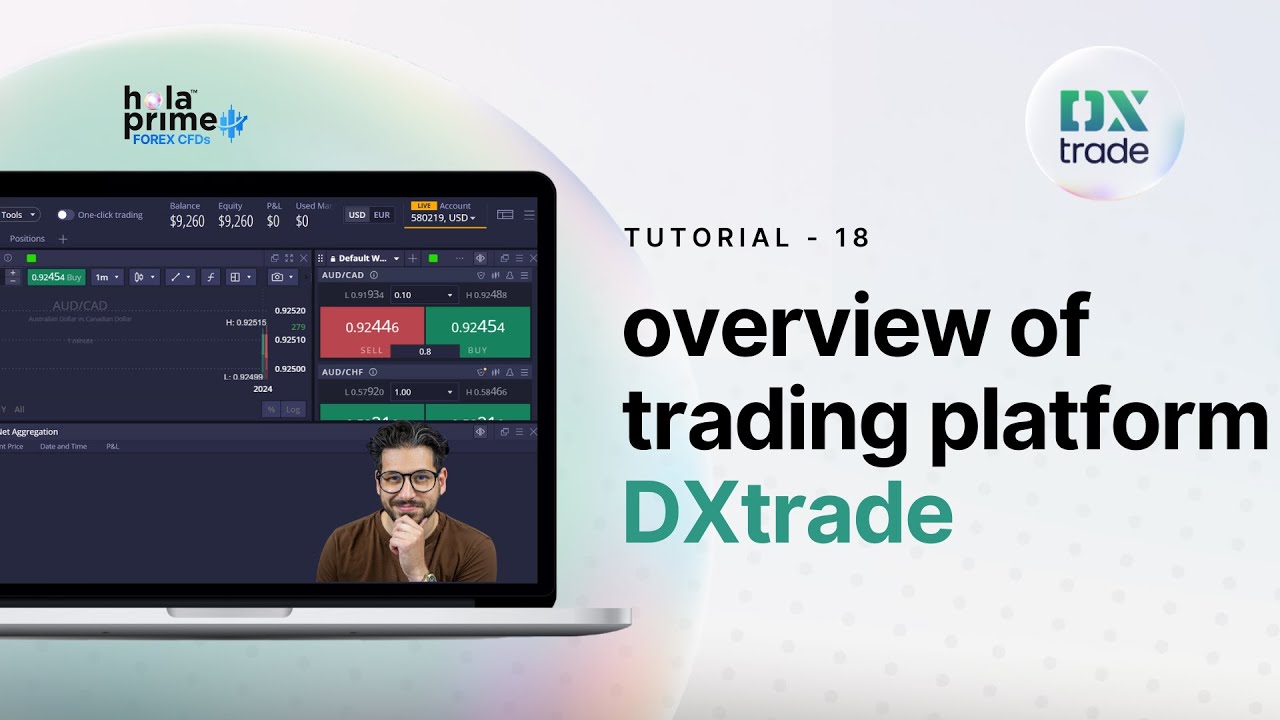
DxTrade adalah platform perdagangan multi-aset serbaguna yang digunakan oleh perusahaan prop dan pialang modern. Bagi pemula, antarmuka platform ini mungkin tampak rumit, namun dirancang agar sangat intuitif begitu Anda memahami desain modularnya. Tutorial lengkap ini memberikan gambaran menyeluruh mengenai platform, mulai dari login pertama Anda hingga penyesuaian grafik tingkat lanjut dan pemantauan kinerja. Baik Anda melakukan scalping berkecepatan tinggi maupun analisis teknis mendalam, panduan ini akan memastikan Anda merasa nyaman menjelajahi setiap sudut lingkungan DxTrade.
Gambaran Umum Platform dan Tata Letak Standar
Setelah masuk, Anda akan disambut dengan tampilan default yang menampilkan grafik, daftar pantauan, dan posisi Anda saat ini. Platform ini bersifat modular, artinya Anda dapat menambahkan atau menghapus jendela seperti Market Depth atau Orders hanya dengan mengklik menu "Windows" dan memilih alat yang Anda butuhkan. Jendela-jendela tersebut akan muncul di ruang kerja Anda, di mana Anda dapat menyeret dan menyesuaikannya ke posisi yang diinginkan.
Perdagangan Satu Klik dan Rincian Akun
Bagi Anda yang mengutamakan kecepatan, fitur One-Click Trading dapat diaktifkan melalui tombol pengalih di bagian atas platform. Setelah diaktifkan, mengklik tombol "beli" atau "jual" di jendela mana pun akan langsung mengeksekusi pesanan. Di bagian atas layar, Anda juga dapat memantau Saldo, Ekuitas, Persentase Tingkat Margin, serta Laba/Rugi (P&L). Anda bahkan dapat beralih antara tampilan mata uang dasar EUR dan USD hanya dengan satu klik.
Mengelola Daftar Pantauan: Default dan Kustom
Daftar Pantauan Default di sebelah kiri merupakan pusat informasi untuk semua instrumen yang tersedia. Anda dapat mengklik kanan aset mana pun untuk melihat Info Instrumen, termasuk biaya swap dan jam perdagangan. Jika Anda ingin tetap fokus, Anda dapat membuat Daftar Pantauan Kustom (misalnya, "Indeks"):
-
Klik judulnya, lalu pilih "Buat daftar Anda."
-
Gunakan bilah pencarian untuk menambahkan aset tertentu seperti US30.
-
Sesuaikan kolom data Anda (seperti menambahkan Spread) melalui ikon hamburger.
Jenis Pesanan dan Pelaksanaan (Pasar vs. Tertunda)
DxTrade menyediakan beberapa cara untuk masuk ke pasar:
-
Pesanan Pasar: Dieksekusi segera pada harga saat ini.
-
Pesanan Tertunda (Limit dan Stop): Diatur untuk terpicu pada harga tertentu di masa mendatang. Anda dapat memasang pesanan ini melalui jendela pesanan atau dengan mengklik kanan langsung pada grafik dan memilih level harga.
Saat memasang pesanan apa pun, Anda dapat menambahkan Pesanan Perlindungan (Stop-Loss dan Take-Profit) menggunakan satuan seperti harga absolut, pip, atau persentase dari saldo Anda.
Penyesuaian Grafik dan Alat Teknis
Jendela grafik ini dilengkapi dengan berbagai fitur analisis profesional:
-
Bilah alat: Ubah rentang waktu (1 menit hingga 1 bulan) dan jenis grafik (Candlestick, Batang, Garis, dll.).
-
Gambar: Akses garis tren, persegi panjang, dan alat Fibonacci dari bilah samping.
-
Indikator: Tambahkan alat bawaan seperti RSI, Bollinger Bands, atau Moving Averages.
-
Pengaturan: Jelajahi lebih dalam tab "Warna" dan "Legenda" untuk menyesuaikan tampilan lilin dan latar belakang Anda. Jangan lupa fitur Multi-Chart untuk melihat hingga tiga instrumen sekaligus.
Mengelola Lowongan Pekerjaan: Mengubah dan Menutup
Di bagian bawah platform, tab "Posisi" memungkinkan Anda mengendalikan risiko aktif Anda:
-
Ubah: Klik dua kali pada transaksi mana pun untuk memperbarui stop-loss atau target keuntungan Anda.
-
Penutupan Sebagian: Klik ikon tanda silang (X) dan masukkan ukuran lot tertentu untuk menutup hanya sebagian dari posisi Anda.
-
Tutup Semua: Gunakan ikon penutupan massal untuk menutup semua posisi terbuka secara instan saat volatilitas tinggi.
Pemantauan Kinerja: Dasbor dan Catatan
DxTrade dilengkapi dengan fitur analisis bawaan yang canggih:
-
Jurnal Perdagangan: Tinjau setiap transaksi yang telah dilakukan, tambahkan catatan pribadi, dan gunakan tag untuk mendokumentasikan peristiwa pasar.
-
Dasbor Perdagangan: Gambaran umum tingkat kemenangan, waktu penahanan rata-rata, dan total keuntungan Anda. Anda dapat menyaring data ini berdasarkan jenis aset (misalnya, Kripto vs. Forex) untuk mengetahui di mana Anda paling sukses.
Menyesuaikan dan Menyimpan Tata Letak
Jika Anda membuat ruang kerja yang Anda sukai, Anda dapat menyimpannya sebagai tata letak khusus. Klik ikon Plus (+) untuk membuat ruang kerja baru, atur tab-tab Anda, lalu gunakan opsi "Simpan tata letak sebagai". "Tata Letak Saya" ini dapat dimuat kembali kapan saja, sehingga Anda dapat beralih antara tampilan "Scalping" dan tampilan "Swing Trading" dalam hitungan detik.
Pengaturan Profil dan Laporan Akun
Menu tiga baris di pojok kanan atas memungkinkan Anda mengakses pengaturan profil. Di sini Anda dapat:
-
Laporan Rekening: Pilih rentang waktu dan buat laporan riwayat perdagangan Anda yang dapat diunduh.
-
Pemberitahuan dari Pialang: Aktifkan pemberitahuan harga ke ponsel atau browser Anda.
-
Tema: Beralih antara tema terang dan gelap serta mengatur notifikasi suara untuk pesanan yang sudah diproses.
Dengan menguasai fitur-fitur ini, Anda dapat mengubah DxTrade dari sekadar alat pembuat grafik menjadi platform perdagangan yang canggih dan dapat disesuaikan, yang dirancang untuk mendukung perkembangan Anda sebagai trader profesional.





.png)
.png)
.png)

.png)
.png)
.png)