

Introducción
Esta guía ofrece una explicación detallada de la plataforma de negociación Match Trader. Abarca cómo iniciar sesión, navegar por la interfaz, ejecutar operaciones, utilizar gráficos, añadir indicadores, gestionar órdenes, descargar extractos de cuenta y cambiar de cuenta. Esta guía es ideal para principiantes que busquen una referencia estructurada sobre todas las funciones esenciales de la plataforma.
1. Iniciar sesión en Match Trader
-
Utiliza el nombre de usuario que aparece en tu panel de control (no el correo electrónico) y tu contraseña.
-
Haz clic en «Iniciar sesión » para acceder a la plataforma.
-
Si hay varias cuentas asociadas a la misma dirección de correo electrónico, haz clic en el número de cuenta que aparece en la esquina superior izquierda para cambiar de una a otra.
2. Descripción general de la disposición de la plataforma
-
Arriba a la izquierda: número de cuenta, saldo, capital, fondos disponibles, margen, nivel de margen y beneficios.
-
Barra lateral izquierda:
-
Valores más destacados: muestra los instrumentos que más están en boga, con su variación porcentual diaria.
Favoritos: Instrumentos que has añadido.
Todos los símbolos: Instrumentos clasificados por materias primas, criptomonedas, divisas, índices, etc.
-
Barra de búsqueda para encontrar instrumentos rápidamente.
-
Pestañas inferiores:
-
Posiciones abiertas, órdenes pendientes, finanzas, posiciones cerradas
3. Gráficos y personalización
Gráficos de apertura
-
Haz clic en un instrumento en la ventana de instrumentos para abrir su gráfico.
Intervalos de tiempo y tipos de gráficos
-
Intervalos de tiempo: 5 minutos, 15 minutos, cada hora, diario, semanal, mensual.
-
Tipos de gráficos: velas, barras, líneas y área.
Varios gráficos y diseños
-
Abre varios gráficos (hasta 4) en disposición horizontal o vertical.
Zoom y retícula
-
Acerca o aleja la imagen para ajustar la vista del gráfico.
-
Crosshair te permite identificar el nivel de precio y el momento exactos de cualquier vela o posición en el gráfico, al tiempo que muestra los datos OHLC (apertura, máximo, mínimo y cierre) junto al nombre del valor para facilitar el análisis del mercado.
Herramientas de dibujo e indicadores
-
Herramientas de dibujo: líneas verticales y horizontales, canales, líneas de tendencia, retrocesos de Fibonacci y mucho más.
-
Indicadores: Indicadores integrados como la media móvil, el MACD, las bandas de Bollinger y el ATR.
-
Modifica fácilmente el aspecto (color, tamaño) o elimina herramientas e indicadores.
-
Integración con Trading View para disfrutar de funciones avanzadas de gráficos.
4. Operar en Match Trader
Órdenes a mercado
-
Selecciona el instrumento, establece el tamaño de la posición y haz clic en «Comprar» o «Vender».
-
Utiliza la opción «Orden avanzada » para abrir órdenes de mercado u órdenes pendientes.
-
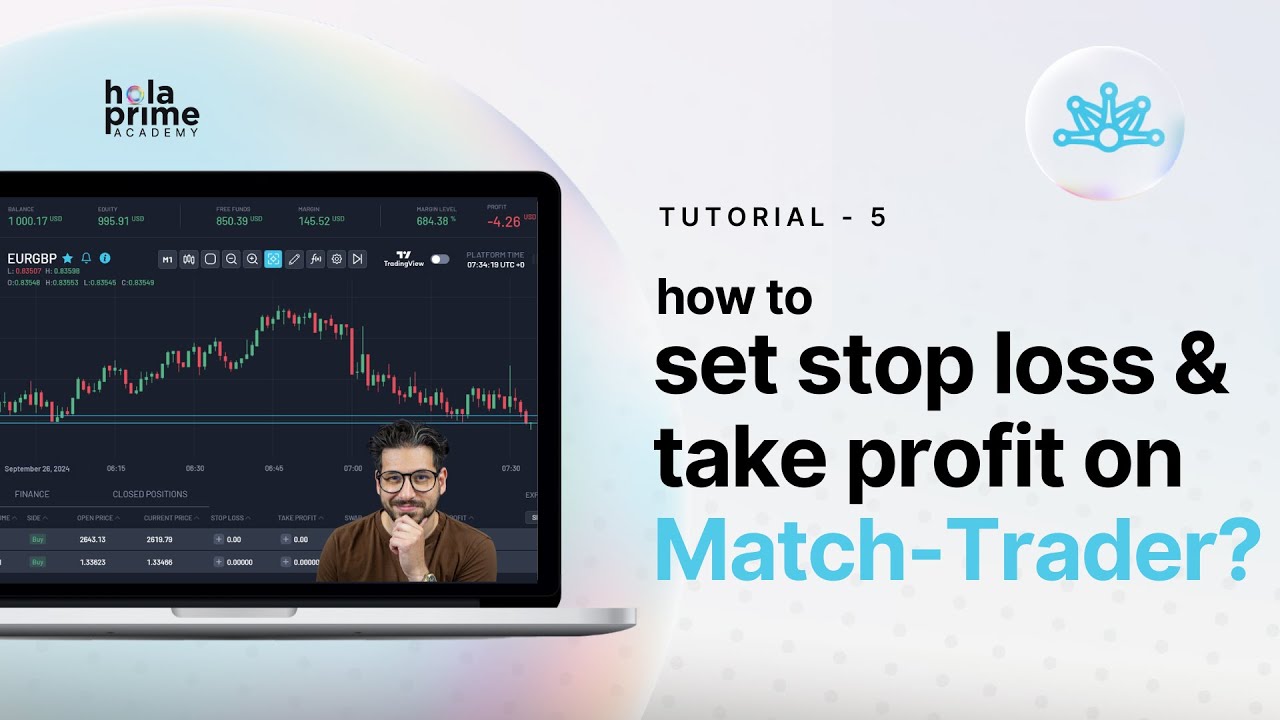
Los niveles de stop-loss y take-profit se pueden configurar mediante iconos o arrastrándolos directamente sobre el gráfico.
-
Normas de stop-loss:
-
Operaciones de compra: stop-loss por debajo del precio actual
-
Operaciones de venta: stop-loss por encima del precio actual
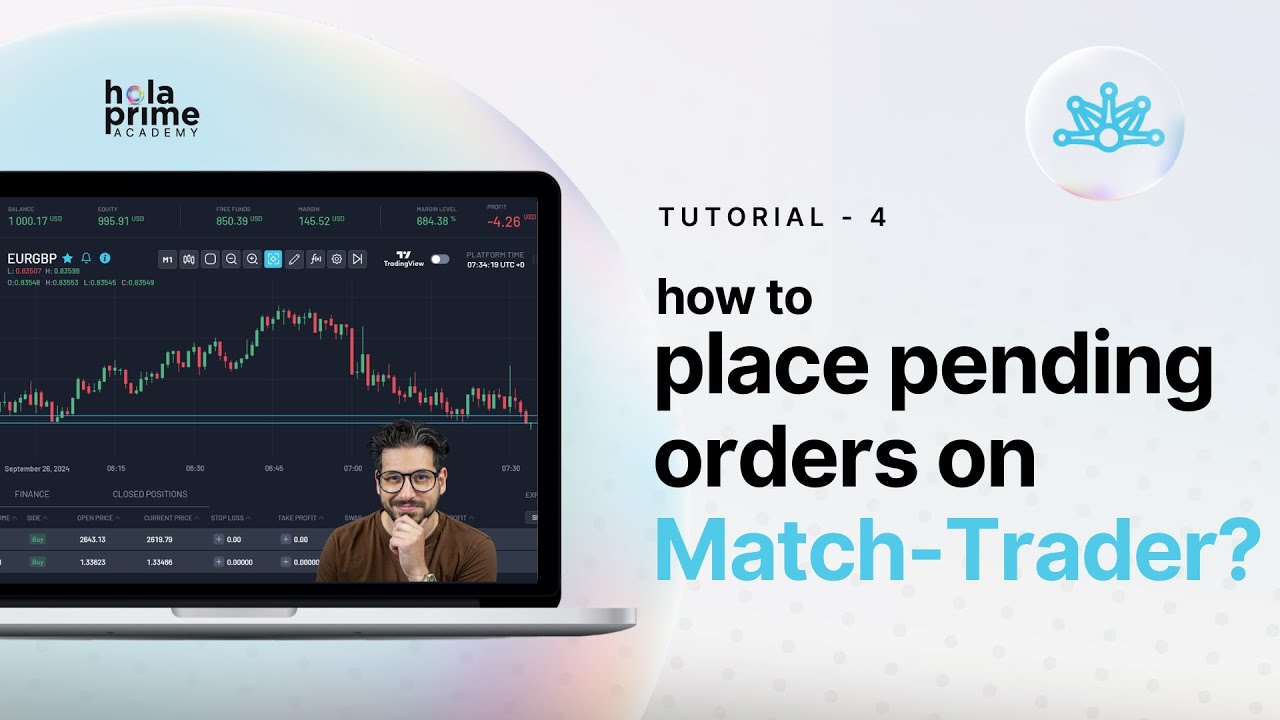
Pedidos pendientes
-
Ve a la pestaña «Órdenes pendientes » y configura el tamaño del lote y el precio de activación.
-
Los tipos de órdenes pendientes dependen del precio en relación con el mercado:
-
Por encima del precio de mercado: orden de venta con límite, orden de compra stop
-
Por debajo del precio de mercado: Stop de venta, Límite de compra
-
Modifica las órdenes pendientes a través del gráfico o de la pestaña «Órdenes pendientes».
Modificación y cierre parcial de operaciones
-
Ajusta el stop-loss o el take-profit mediante los iconos de edición o directamente en el gráfico.
-
Cierra parcialmente las operaciones mediante el icono «Modificar » y selecciona el tamaño del lote que deseas cerrar.
-
Cerrar varias operaciones utilizando filtros (por ejemplo, todas las operaciones con pérdidas).
5. Gestión de pedidos pendientes
-
Realiza un seguimiento de todas las órdenes pendientes en la pestaña «Órdenes pendientes ».
-
Modifica el precio, el stop-loss o el take-profit según sea necesario.
-
Cancela los pedidos con el icono de la cruz.
6. Extractos de cuenta y sección de finanzas
-
Accede a la pestaña «Puestos vacantes», «Finanzas» o «Puestos cubiertos ».
-
Descarga los extractos de cuenta haciendo clic en el icono de descarga situado en la esquina superior derecha de la ventana de operaciones:
-
Seleccionar intervalo de fechas
-
Selección de secciones (Puestos vacantes, Puestos cubiertos, Finanzas)
-
Selección del formato de archivo (CSV para datos separados, HTML para datos combinados)
-
Haz clic en «Exportar» para descargarlo.
7. Cambiar de cuenta y configurar el perfil
-
Cambia de cuenta utilizando el número de cuenta que aparece en la esquina superior izquierda.
-
La sección «Perfil» (arriba a la derecha) permite:
-
Cambiar entre el modo claro y el modo oscuro
-
Cerrar sesión
8. Conclusión
Match Trader es una plataforma de negociación con numerosas funciones, ideal tanto para principiantes como para operadores avanzados:
-
Fácil gestión y cambio de cuenta
-
Potentes herramientas de gráficos e indicadores
-
Flexibilidad a la hora de realizar y modificar pedidos
-
Extractos de cuenta detallados y seguimiento financiero
Dominar estas funciones garantiza una negociación eficiente, una mejor gestión del riesgo y una experiencia de negociación fluida.
.png)
.png)
.png)

.png)
.png)
.png)