

Introducción
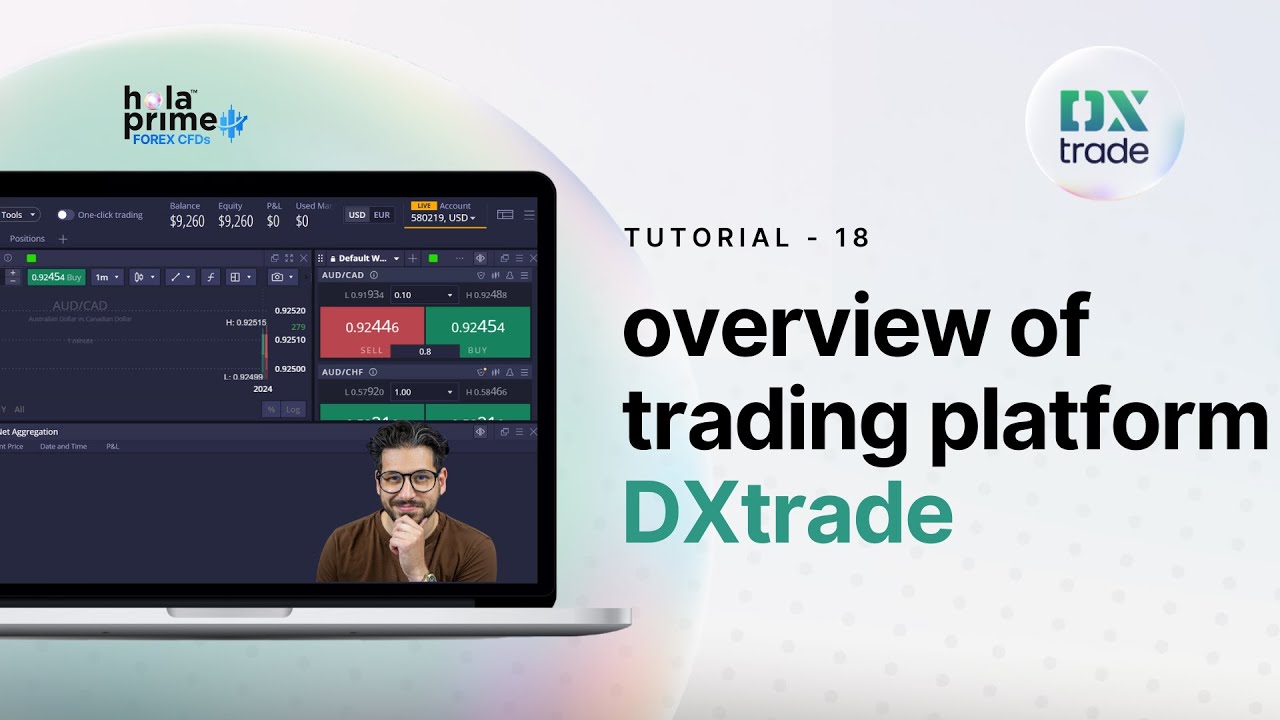
DxTrade es una plataforma de negociación multiactivos versátil utilizada por las modernas empresas de negociación por cuenta propia y los corredores de bolsa. Para un principiante, la interfaz puede parecer compleja, pero está diseñada para resultar muy intuitiva una vez que se comprende su diseño modular. Este completo tutorial ofrece una visión general de la plataforma, desde el primer inicio de sesión hasta la personalización avanzada de gráficos y el seguimiento del rendimiento. Tanto si realizas operaciones de scalping a alta velocidad como si llevas a cabo análisis técnicos en profundidad, esta guía te garantizará que te sientas cómodo navegando por cada rincón del entorno de DxTrade.
Descripción general de la plataforma y diseño predeterminado
Al iniciar sesión, te aparece una pantalla predeterminada que incluye gráficos, listas de seguimiento y tus posiciones actuales. La plataforma es modular, lo que significa que puedes añadir o eliminar ventanas, como «Profundidad de mercado» u «Órdenes», con solo hacer clic en el menú «Ventanas» y seleccionar la herramienta que necesites. Estas ventanas aparecerán en tu espacio de trabajo, donde podrás arrastrarlas y ajustarlas a la posición que desees.
Operaciones con un solo clic y datos de la cuenta
Para aquellos que necesiten rapidez, la función «One-Click Trading» se puede activar mediante un botón situado en la parte superior de la plataforma. Una vez activada, al hacer clic en «comprar» o «vender» en cualquier ventana, la orden se ejecuta al instante. En la parte superior de la pantalla, también puedes consultar tu saldo, tu capital, el porcentaje del nivel de margen y las pérdidas y ganancias. Incluso puedes cambiar la moneda base que se muestra entre el euro y el dólar estadounidense con un solo clic.
Gestión de listas de seguimiento: predeterminadas y personalizadas
La lista de seguimiento predeterminada, situada a la izquierda, es tu centro de control para todos los instrumentos disponibles. Puedes hacer clic con el botón derecho del ratón sobre cualquier activo para ver la información del instrumento, incluidos los cargos por swap y los horarios de negociación. Si quieres mantenerte centrado, puedes crear una lista de seguimiento personalizada (por ejemplo, «Índices»):
-
Haz clic en el encabezado y selecciona «Crear tu lista».
-
Utiliza la barra de búsqueda para añadir activos concretos, como el US30.
-
Personaliza las columnas de datos (por ejemplo, añadiendo el «Spread») mediante el icono de la hamburguesa.
Tipos de órdenes y ejecución (a mercado frente a pendientes)
DxTrade ofrece varias formas de operar en el mercado:
-
Órdenes a mercado: Se ejecutan inmediatamente al precio actual.
-
Órdenes pendientes (límites y stops): se configuran para que se ejecuten a un precio específico en el futuro. Puedes colocarlas a través de la ventana de órdenes o haciendo clic con el botón derecho directamente en un gráfico y seleccionando un nivel de precio.
Al colocar cualquier orden, puedes añadir órdenes de protección (stop-loss y take-profit) utilizando unidades como el precio absoluto, los pips o un porcentaje de tu saldo.
Personalización de gráficos y herramientas técnicas
La ventana de gráficos cuenta con numerosas funciones de análisis profesional:
-
Barra de herramientas: Cambia los intervalos de tiempo (de 1 minuto a 1 mes) y los tipos de gráfico (velas, barras, líneas, etc.).
-
Dibujos: Accede a las líneas de tendencia, los rectángulos y las herramientas de Fibonacci desde la barra lateral.
-
Indicadores: Añade herramientas integradas como el RSI, las bandas de Bollinger o las medias móviles.
-
Configuración: Explora a fondo las pestañas «Colores» y «Leyenda» para personalizar tus velas y el fondo. No te olvides de la función «Gráficos múltiples», que te permite ver hasta tres instrumentos a la vez.
Gestión de puestos vacantes: modificación y cierre
En la parte inferior de la plataforma, la pestaña «Posiciones» te permite controlar tu riesgo activo:
-
Modificar: Haz doble clic en cualquier operación para actualizar tu stop-loss o tu objetivo de ganancias.
-
Cierre parcial: Haz clic en el icono de la cruz (X) e introduce un tamaño de lote concreto para cerrar solo una parte de tu operación.
-
Cerrar todo: Utiliza el icono de cierre masivo para cerrar todas las posiciones abiertas al instante en momentos de alta volatilidad.
Seguimiento del rendimiento: panel de control y diario
DxTrade incluye potentes herramientas de análisis integradas:
-
Diario de operaciones: revisa todas las operaciones anteriores, añade notas personales y utiliza etiquetas para documentar los acontecimientos del mercado.
-
Panel de operaciones: una visión general de tu tasa de aciertos, los tiempos medios de mantenimiento de las posiciones y los beneficios totales. Puedes filtrar estos datos por tipo de activo (por ejemplo, criptomonedas frente a divisas) para ver en qué ámbito obtienes mejores resultados.
Personalización y guardado de diseños
Si creas un espacio de trabajo que te guste, puedes guardarlo como una disposición personalizada. Haz clic en el icono del signo más (+) para crear un nuevo espacio de trabajo, organiza tus pestañas y, a continuación, utiliza la opción «Guardar disposición como». Estas «Mis disposiciones» se pueden volver a cargar en cualquier momento, lo que te permite cambiar entre una vista de «Scalping» y una de «Swing Trading» en cuestión de segundos.
Configuración del perfil y extractos de cuenta
El menú de tres líneas situado en la esquina superior derecha te permite acceder a la configuración de tu perfil. Aquí puedes:
-
Extracto de cuenta: Selecciona un periodo de tiempo y genera un informe descargable con tu historial de operaciones.
-
Alertas del bróker: Activa las notificaciones de precios en tu móvil o navegador.
-
Temas: Alterna entre los temas claro y oscuro y gestiona las notificaciones sonoras de los pedidos completados.
Al dominar estas funciones, convertirás DxTrade de una simple herramienta de gráficos en una potente plataforma de trading personalizada, diseñada para ayudarte a crecer como operador profesional.





.png)
.png)
.png)

.png)
.png)
.png)