

Úvod
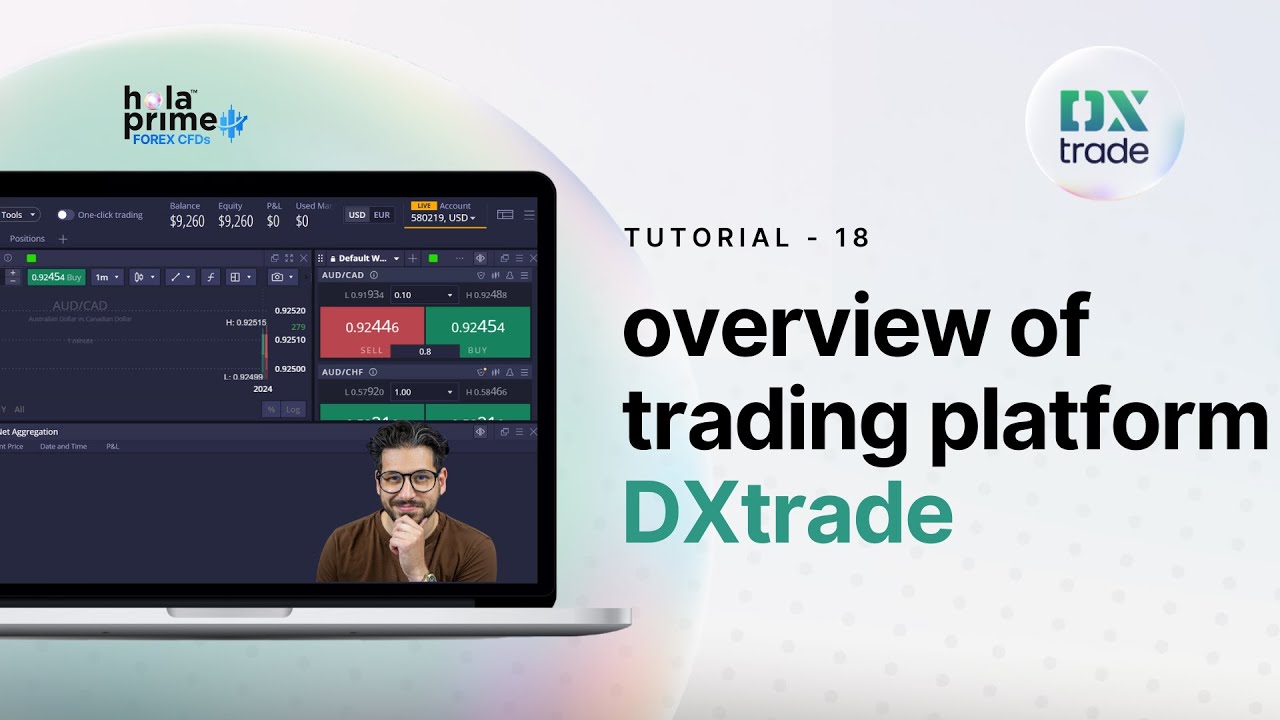
DxTrade je všestranná obchodní platforma pro více aktiv, kterou využívají moderní prop firmy a makléři. Pro začátečníka může rozhraní působit složitě, ale jakmile pochopíte jeho modulární strukturu, zjistíte, že je velmi intuitivní. Tento komplexní návod poskytuje ucelený přehled o platformě, od prvního přihlášení až po pokročilé přizpůsobení grafů a sledování výkonnosti. Ať už provádíte vysokorychlostní skalpování nebo provádíte hloubkovou technickou analýzu, tento návod vám zajistí, že se budete v prostředí DxTrade cítit jako ryba ve vodě.
Přehled platformy a výchozí rozložení
Po přihlášení se vám zobrazí výchozí rozložení obsahující grafy, seznamy sledovaných položek a vaše aktuální pozice. Platforma je modulární, což znamená, že můžete přidávat nebo odebírat okna , jako je například „Hloubka trhu“ nebo „Objednávky“, pouhým kliknutím na nabídku „Okna“ a výběrem požadovaného nástroje. Tato okna se zobrazí ve vašem pracovním prostoru, kde je můžete přetahovat a zarovnávat na požadované místo.
Obchodování jedním kliknutím a podrobnosti o účtu
Pro ty, kteří potřebují rychlost, lze funkci „One-Click Trading“ aktivovat pomocí přepínače v horní části platformy. Po aktivaci se kliknutím na tlačítko „koupit“ nebo „prodat“ v jakémkoli okně příkaz okamžitě provede. V horní části obrazovky můžete také sledovat svůj zůstatek, vlastní kapitál, procentuální úroveň marže a zisk a ztrátu (P&L) . Jediným kliknutím můžete dokonce přepínat mezi zobrazením základní měny v EUR a USD.
Správa seznamů sledovaných položek: výchozí a vlastní
Výchozí seznam sledovaných položek vlevo slouží jako přehled všech dostupných finančních nástrojů. Kliknutím pravým tlačítkem myši na libovolný nástroj zobrazíte informace o něm, včetně swapových poplatků a obchodních hodin. Pokud se chcete soustředit na konkrétní skupinu nástrojů, můžete si vytvořit vlastní seznam sledovaných položek (např. „Indexy“):
-
Klikněte na záhlaví a vyberte možnost „Vytvořit seznam“.
-
Pomocí vyhledávacího pole můžete přidat konkrétní aktiva, jako je například US30.
-
Pomocí ikony hamburgeru si můžete přizpůsobit sloupce s daty (například přidat položku „Spread“).
Typy příkazů a jejich provedení (tržní vs. čekající)
DxTrade nabízí několik způsobů, jak vstoupit na trh:
-
Tržní příkazy: Realizují se okamžitě za aktuální cenu.
-
Podmíněné příkazy (limitní a stop): Nastavte je tak, aby se spustily při dosažení konkrétní ceny v budoucnosti. Tyto příkazy můžete zadat prostřednictvím okna příkazů nebo kliknutím pravým tlačítkem myši přímo na graf a výběrem cenové úrovně.
Při zadávání jakéhokoli příkazu můžete přidat ochranné příkazy (Stop-Loss a Take-Profit) s využitím jednotek, jako je absolutní cena, pipy nebo procento z vašeho zůstatku.
Přizpůsobení grafů a technické nástroje
Okno s grafy nabízí celou řadu profesionálních analytických funkcí:
-
Nástrojová lišta: Změna časových rámců (1 min. až 1 měsíc) a typů grafů (svíčky, sloupce, čáry atd.).
-
Kreslení: V postranním panelu máte k dispozici trendové čáry, obdélníky a nástroje Fibonacciho řady.
-
Indikátory: Přidejte vestavěné nástroje, jako jsou RSI, Bollingerovy pásy nebo klouzavé průměry.
-
Nastavení: Projděte si podrobně záložky „Barvy“ a „Legenda“ a přizpůsobte si vzhled svíček a pozadí. Nezapomeňte také na funkci „Více grafů“, díky níž můžete sledovat až tři nástroje najednou.
Správa volných pracovních míst: úpravy a uzavření
Ve spodní části platformy vám záložka „Pozice“ umožňuje mít pod kontrolou vaše aktuální riziko:
-
Úprava: Dvojitým kliknutím na libovolný obchod můžete aktualizovat stop-loss nebo cílový zisk.
-
Částečné uzavření: Klikněte na ikonu křížku (X) a zadejte konkrétní velikost lotu, abyste uzavřeli pouze část své pozice.
-
Zavřít vše: Pomocí ikony hromadného zavření můžete během období vysoké volatility okamžitě uzavřít všechny otevřené pozice.
Sledování výkonu: Přehled a deník
DxTrade obsahuje výkonné integrované analytické nástroje:
-
Obchodní deník: Projděte si všechny minulé obchody, přidejte si osobní poznámky a pomocí štítků zaznamenávejte události na trhu.
-
Obchodní panel: Přehled vaší úspěšnosti, průměrné doby držení pozic a celkového zisku. Tato data můžete filtrovat podle typu aktiv (např. kryptoměny vs. Forex), abyste zjistili, v čem jste nejúspěšnější.
Přizpůsobení a ukládání rozvržení
Pokud si vytvoříte pracovní prostředí, které se vám líbí, můžete si ho uložit jako vlastní rozložení. Kliknutím na ikonu plus (+) vytvoříte nové pracovní prostředí, uspořádáte záložky a poté použijete možnost „Uložit rozložení jako“. Tato rozložení v sekci „Moje rozložení“ lze kdykoli znovu načíst, což vám umožní během několika sekund přepínat mezi zobrazením pro „scalping“ a zobrazením pro „swing trading“.
Nastavení profilu a výpisy z účtu
Třířádkové menu v pravém horním rohu umožňuje přístup k nastavením vašeho profilu. Zde můžete:
-
Výpis z účtu: Vyberte časové období a vygenerujte si přehled o své obchodní historii, který si můžete stáhnout.
-
Upozornění od brokera: Zapněte si cenová upozornění na mobilu nebo v prohlížeči.
-
Vzhled: Přepínejte mezi světlým a tmavým vzhledem a spravujte zvuková upozornění na vyřízené objednávky.
Díky zvládnutí těchto funkcí proměníte DxTrade z jednoduchého nástroje pro tvorbu grafů v výkonnou, přizpůsobenou obchodní platformu, která je navržena tak, aby podporovala váš rozvoj jako profesionálního obchodníka.





.png)
.png)
.png)

.png)
.png)
.png)