
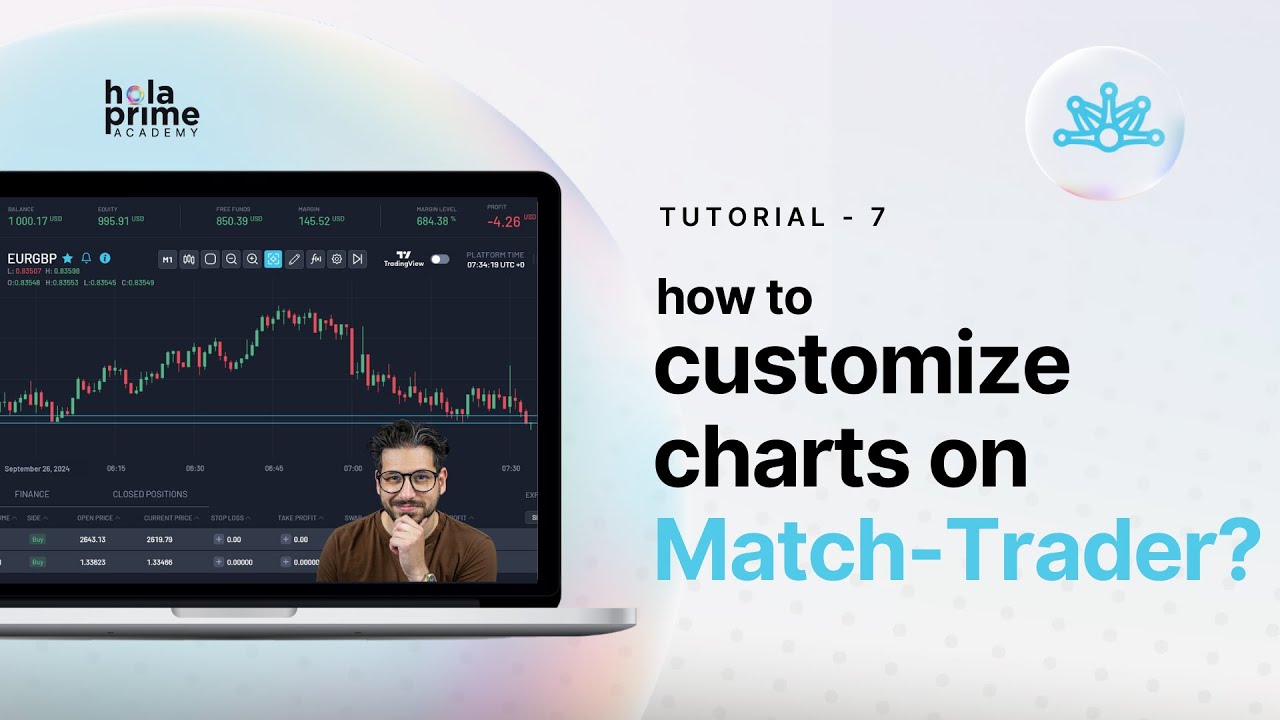

مقدمة
يشرح هذا الدليل كيفية فتح الرسوم البيانية وتخصيصها على منصة Match Trader. ويتضمن إرشادات تفصيلية خطوة بخطوة حول اختيار الأدوات المالية، وتعديل تخطيطات الرسوم البيانية، واستخدام أدوات الرسم، وإضافة المؤشرات، والتداول مباشرةً من الرسوم البيانية، مما يجعله خيارًا مثاليًّا للمتداولين المبتدئين الذين يرغبون في مراقبة السوق وتحليله بكفاءة.
1. نظرة عامة على تخطيط مخطط «Match Trader»
-
بعد تسجيل الدخول، تظهر نافذة الرسم البياني في منتصف المنصة.
2. فتح رسم بياني لأداة مالية معينة
-
انقر على الأداة المالية المطلوبة في نافذة الأدوات المالية (على سبيل المثال، GBPUSD).
-
سيظهر الرسم البياني لهذا الأصل في نافذة الرسوم البيانية.
3. تخصيص إعدادات المخطط البياني
الأطر الزمنية وأنواع الرسوم البيانية
-
تغيير الإطار الزمني: الرسوم البيانية لمدة 5 دقائق، أو 15 دقيقة، أو كل ساعة، أو يوميًا، أو أسبوعيًا، أو شهريًّا.
-
تغيير نوع الرسم البياني: شموع، أشرطة، خط، أو مساحة
مخططات وتصميمات متعددة
-
افتح عدة رسوم بيانية في آن واحد (حتى 4).
-
أضف أدوات إلى نوافذ رسوم بيانية إضافية (على سبيل المثال، زوج العملات AUDUSD جنبًا إلى جنب مع زوج العملات GBPUSD).
-
اضبط التخطيط على الوضع الأفقي أو الرأسي.
التكبير والشعاع المتقاطع
-
استخدم زوم التكبير/التصغير لضبط عرض المخطط.
-
يتيح لك «Crosshair» تحديد مستوى السعر واللحظة الزمنية بدقة لأي شمعة أو موضع على الرسم البياني، مع عرض بيانات OHLC (سعر الافتتاح، أعلى سعر، أدنى سعر، سعر الإغلاق) بجوار اسم الرمز، مما يتيح تحليلًا أسرع للسوق.
4. أدوات الرسم والمؤشرات
-
تشملأدوات الرسم: الخطوط الرأسية، والخطوط الأفقية، وخطوط الاتجاه، والقنوات، ومستويات تصحيح فيبوناتشي.
-
انقر على أداة ما لوضعها على الرسم البياني.
-
اضبط اللون والحجم عن طريق تحديد الأداة، وقم بإزالتها بالنقر على أيقونة الحذف.
-
نقل الأدوات عن طريق سحبها
-
المؤشرات:
-
يوفر برنامج «Match Trader» مجموعة من المؤشرات المدمجة.
-
انقر على مؤشر لإضافته؛ وانقر على علامة الصليب لإزالته.
5. إعدادات الرسوم البيانية والتكامل مع Trading View
-
تتيح لك إعدادات المخطط ما يلي:
-
تمكين/تعطيل خطوط الشبكة.
-
إظهار/إخفاء المراكز المفتوحة والأوامر المعلقة وسعر البيع.
-
تتيح لك علامة التبويب «الألوان» تخصيص ألوان المخطط.
-
يمكن تفعيل مخططات Trading View للاستفادة من الميزات المتقدمة.
-
تحقق من توقيت الخادم وقم بتكبير نافذة الرسم البياني للحصول على رؤية أفضل.
6. تنفيذ الصفقات مباشرةً من الرسوم البيانية
-
بعد تكبير النافذة إلى أقصى حد، يمكنك تنفيذ الصفقات بالنقر على «شراء» أو «بيع».
-
تظهر الصفقات المفتوحة مباشرةً على الرسم البياني.
الخلاصة
يوفر تطبيق Match Trader خيارات مرنة لرسم الرسوم البيانية والتداول:
-
افتح المخططات البيانية وقم بتخصيصها لعدة أدوات مالية.
-
استخدم أدوات الرسم المتقدمة والمؤشرات لإجراء التحليل.
-
قم بتنفيذ الصفقات مباشرةً من الرسم البياني لتسريع عملية التداول.
-
يؤدي تكبير المخططات إلى تحسين الرؤية وسير العمل.
.png)
.png)
.png)

.png)
.png)
.png)