
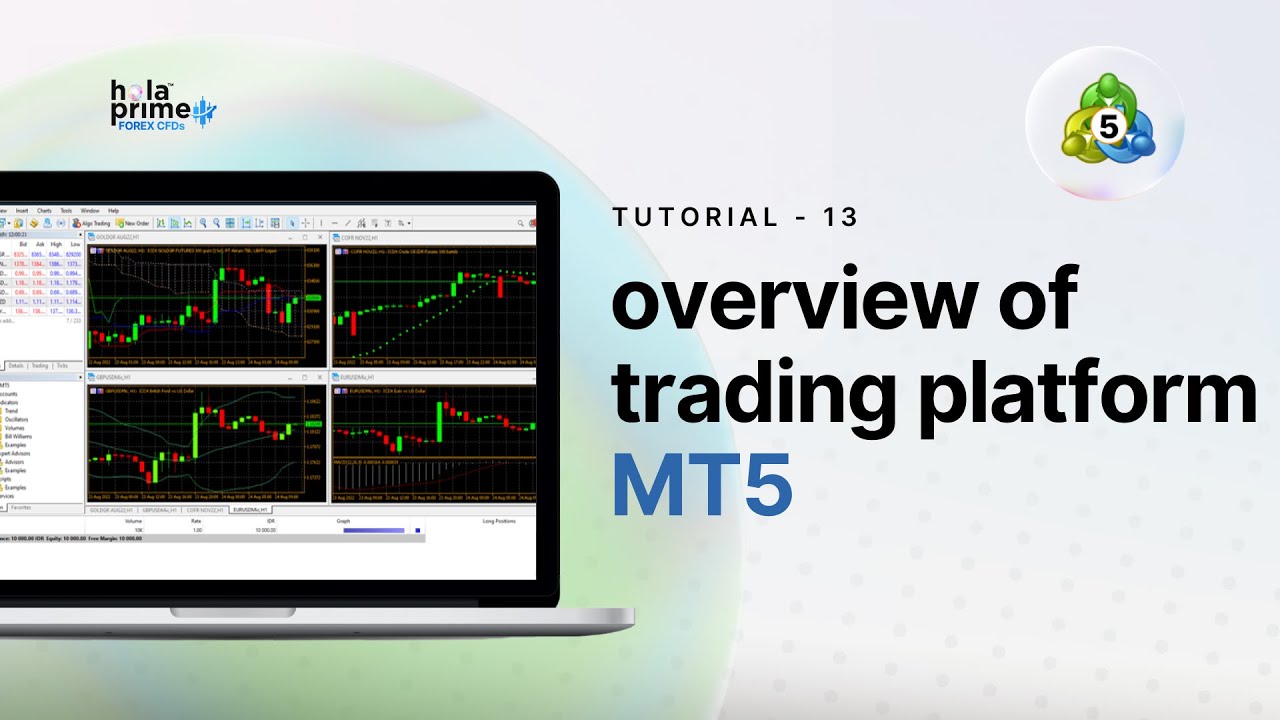

Introdução
Este guia destina-se a principiantes e a operadores que estão a migrar para o MetaTrader 5 (MT5) a partir de outras plataformas. Explica as quatro janelas principais da plataforma, o processo de execução de transações, a personalização de gráficos e as ferramentas essenciais que ajudam os operadores a analisar os mercados e a gerir as transações de forma eficaz.
1. As quatro janelas principais do MT5
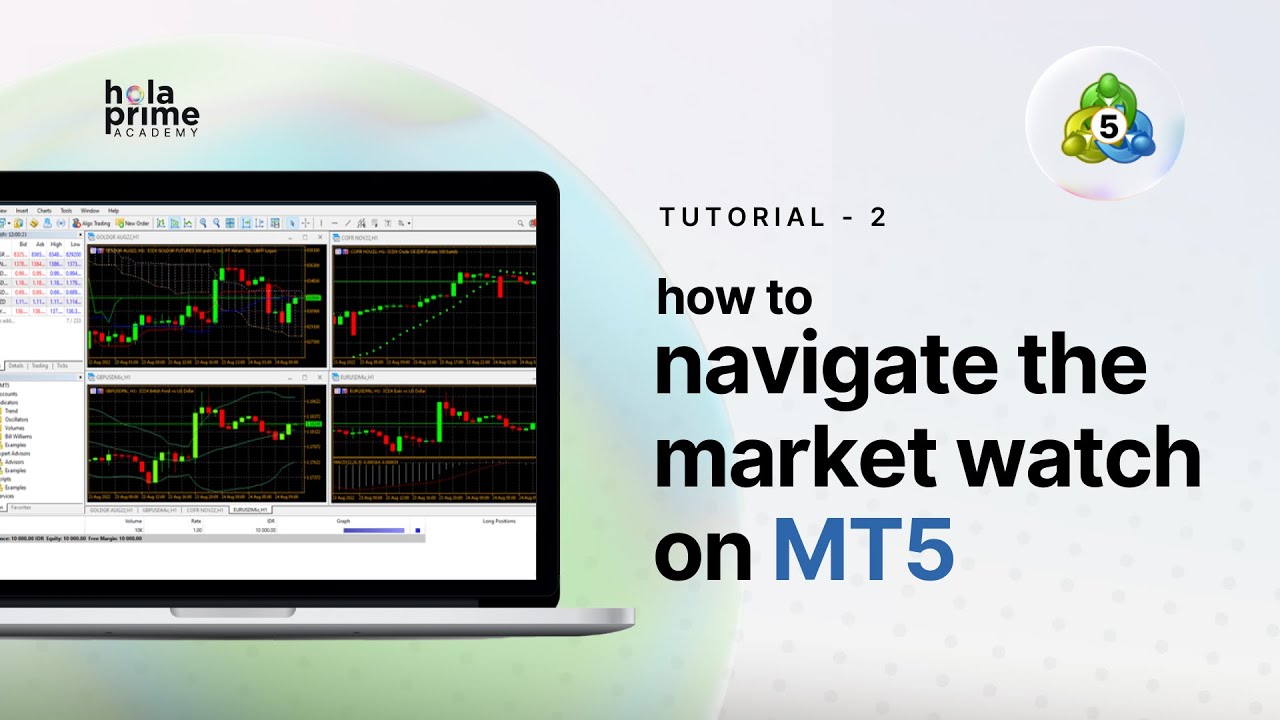
Acompanhamento do Mercado
-
Apresenta cotações em tempo real dos instrumentos.
-
Permite adicionar/remover instrumentos.
-
Fornece especificações contratuais, tais como horários de negociação, spreads e margens.
-
Permite a abertura de uma operação diretamente a partir da janela.
Navegador
-
Ajuda a gerir as contas e a iniciar sessão rapidamente.
-
Permite o acesso a indicadores, consultores especializados (EAs) e scripts.
-
Suporta a configuração de negociação algorítmica.
Janela do gráfico
-
Apresenta gráficos de preços dos instrumentos selecionados.
-
Suporta vários tipos de gráficos: de barras, de velas e de linhas.
-
Permite ajustar o intervalo de tempo (de 1 minuto a mensal).
-
Guarda modelos para uma reutilização rápida.
-
Ferramentas adicionais: deslocamento automático, mudança de gráfico, barras de volume, zoom e captura de ecrã.
Caixa de ferramentas
-
Painel central para gestão de transações e contas.
-
Os separadores incluem:
-
Operações: Posições abertas, saldo, detalhes da margem.
-
Exposição: Alocação de ativos e repartição da exposição.
-
Histórico: Operações encerradas e relatórios de desempenho.
-
Alertas: Notificações personalizadas para eventos relacionados com preços ou horários.
-
Calendário: Notícias e eventos económicos.
-
Especialistas e Diário: Registos relativos à negociação automatizada e à atividade da plataforma.
2. Realização e gestão de transações
-
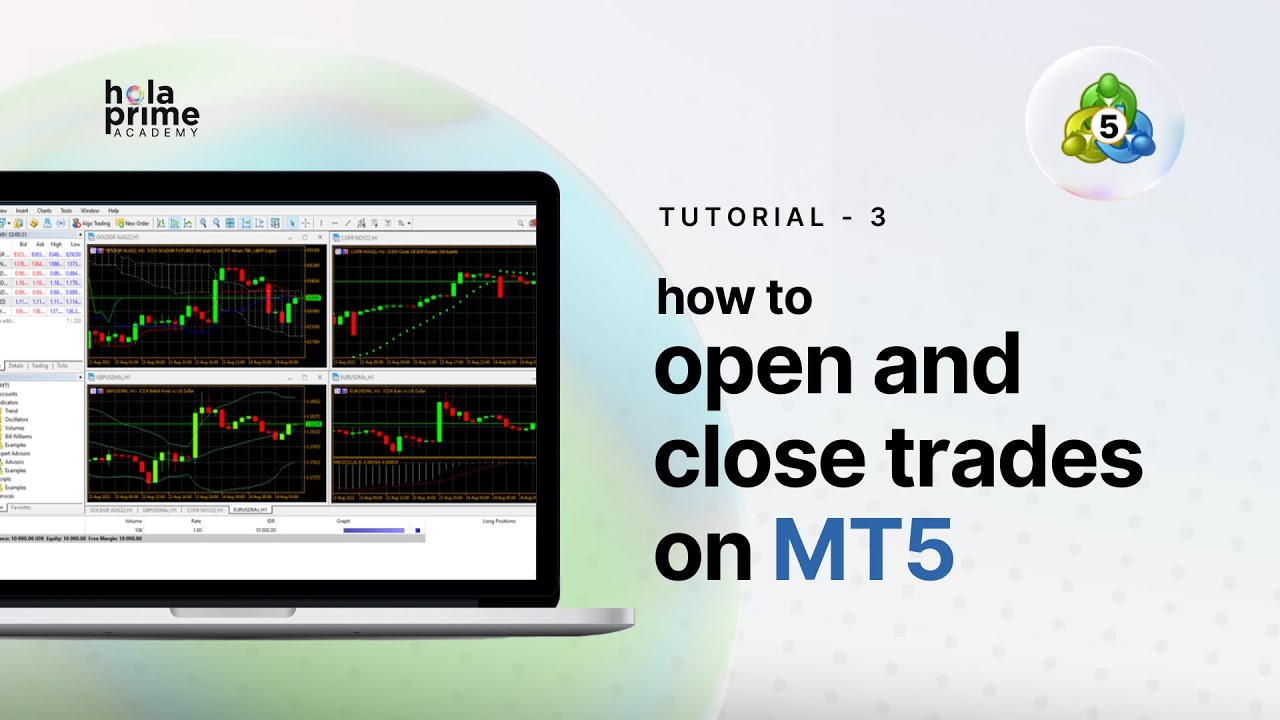
As ordens podem ser colocadas através do Market Watch, da barra de ferramentas ou diretamente nos gráficos.
-
Suporta ordens de mercado e ordens pendentes.
-
Os negociadores podem definir níveis de stop-loss e take-profit ao realizarem transações.
-
As ordens podem ser alteradas arrastando as linhas de SL/TP diretamente no gráfico ou através do separador «Trade».
3. Personalização de gráficos para análise
-
Alterne entre gráficos de barras, de velas ou de linhas.
-
Ajuste os intervalos de tempo de acordo com a análise de scalping, swing ou a longo prazo.
-
Guarde modelos de gráficos para garantir configurações consistentes.
-
Ative funcionalidades como a rolagem automática ( o gráfico acompanha a cotação em tempo real) ou o deslocamento do gráfico (adiciona espaço para análise).
4. Separadores e funcionalidades da caixa de ferramentas
-
Separador «Operações»: Monitorizar as posições ativas.
-
Separador «Histórico»: Ver transações encerradas e gerar relatórios.
-
Separador «Alertas»: Crie alertas para preços, horários ou indicadores.
-
Separador «Calendário»: Acompanhe as notícias.
-
Especialistas/Revista: Ver registos de atividade e desempenho da EA.
5. Funções e atalhos da barra de ferramentas
-
Menu «Ficheiro»: Abrir/fechar gráficos, perfis e contas.
-
Ver definições: Mostrar ou ocultar painéis (Market Watch, Navigator, Toolbox).
-
Menu «Inserir»: Adicionar indicadores e ferramentas de desenho.
-
Barra de ferramentas «Intervalo de tempo»: Acesso rápido a diferentes intervalos de tempo.
-
Barra de ferramentas de desenho: insira linhas de tendência, ferramentas de Fibonacci e formas.
-
Botão «Algo Trading»: Ativar ou desativar os conselheiros especializados.
6. Recursos de aprendizagem adicionais
O tutorial termina com orientações para explorar outros vídeos sobre:
Conclusão
O MetaTrader 5 oferece um ambiente abrangente, personalizável e intuitivo para os negociadores, destinado à gestão de transações nos mercados cambial, de índices, de criptomoedas e de matérias-primas. Ao compreender as suas quatro janelas principais, as ferramentas de personalização de gráficos e as funcionalidades eficientes de gestão de ordens, os negociadores podem utilizar o MT5 com confiança para analisar os mercados e executar estratégias.
.png)
.png)
.png)

.png)
.png)
.png)