
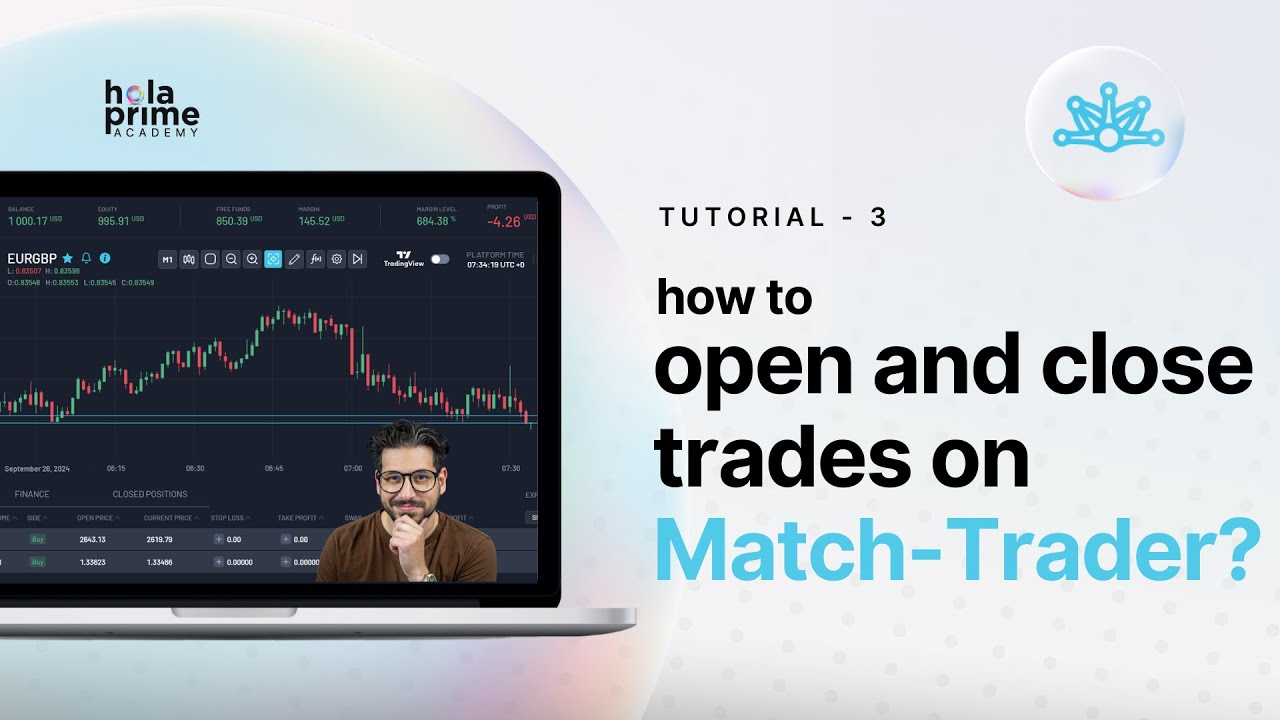

はじめに
このガイドでは、Hola Primeの「Match Trader」プラットフォームで取引を開始・決済する方法について解説します。標準的な注文執行、ワンクリック取引、および建玉の管理について解説しており、効率的な取引方法を学びたい初心者の方に役立ちます。
第1節:インスツルメント・ウィンドウの表示
「インスツルメント・ウィンドウ」は、取引する資産を選択するための中心的な画面です。
要点:
-
ホームの左側にあります。
-
外国為替、商品、仮想通貨、指数など、利用可能なすべての取引商品を表示します。
-
価格、スプレッド、取引オプションに素早くアクセスできます。
第2節:標準的な取引の執行
手動で取引を行うには:
手順:
-
取引したい銘柄をクリックしてください。
-
「詳細注文」をクリックして、注文ウィンドウを開きます。
-
アイコンを使用するか、値を直接入力してロットサイズを設定してください。
-
証拠金要件、利用可能資金、手数料、現在のスプレッドなどの重要な詳細を確認してください。
-
必要に応じて、ご自身の戦略に合わせてストップロスやテイクプロフィットの水準を設定してください。
-
「買い」または 「売り 」をクリックして取引を実行してください 。
第3節:ワンクリック取引の利用
ワンクリック取引により、より迅速な約定が可能になります:
手順:
-
取引したい銘柄を選択してください。
-
ロットサイズを入力してください。
-
「買い」または 「売り 」をクリックすると、 即座に取引が成立します 。
メリット:
-
標準の注文ウィンドウを開く必要がなくなります。
-
変動の激しい市場において、執行を迅速化します。
第4節:チャートからの注文執行
チャート画面から直接取引を実行することも可能です:
手順:
-
チャートウィンドウを拡大します。
-
Trading Viewのチャート が無効になっていることを 確認してください。
-
「新規注文」をクリックするか、チャート上の「買い」「売り」ボタンを使用してください。
メリット:
-
チャート分析に基づいた視覚的なトレードの配置。
-
テクニカルチャートを基に取引を行うことを好むトレーダーにとって便利です。
第5章:取引の管理と決済
すべての未決済の取引は、プラットフォーム下部の「未決済ポジション」タブで確認できます。
取引を決済する手順:
-
「求人情報」に移動してください。
-
取引の横にある「閉じる」ボタンを クリックしてください。
その他の機能:
-
フィルターを使用して複数の取引を一度に決済する:
-
フィルターを選択してください(例:特定の銘柄の損失取引)。
-
シンボルを入力し、「閉じる 」をクリックすると、 一致するすべての取引を同時に決済できます 。
-
決済済みの取引は、「決済済みポジション」タブに記録され、確認することができます。
まとめ
Match Trader では、標準注文、ワンクリック取引、チャートベースの執行のいずれを利用する場合でも、取引の開始と決済は簡単に行えます。一括決済オプションを含む効率的な取引管理機能により、トレーダーは取引を適切にコントロールし、リスクの露出を抑えることができます。
.png)
.png)
.png)

.png)
.png)
.png)