

Einleitung
Dieser Leitfaden richtet sich an Anfänger und Trader, die von anderen Plattformen auf MetaTrader 5 (MT5) umsteigen. Er erläutert die vier Hauptfenster der Plattform, den Ablauf der Handelsausführung, die Anpassung von Charts sowie wichtige Tools, die Tradern dabei helfen, Märkte zu analysieren und Trades effektiv zu verwalten.
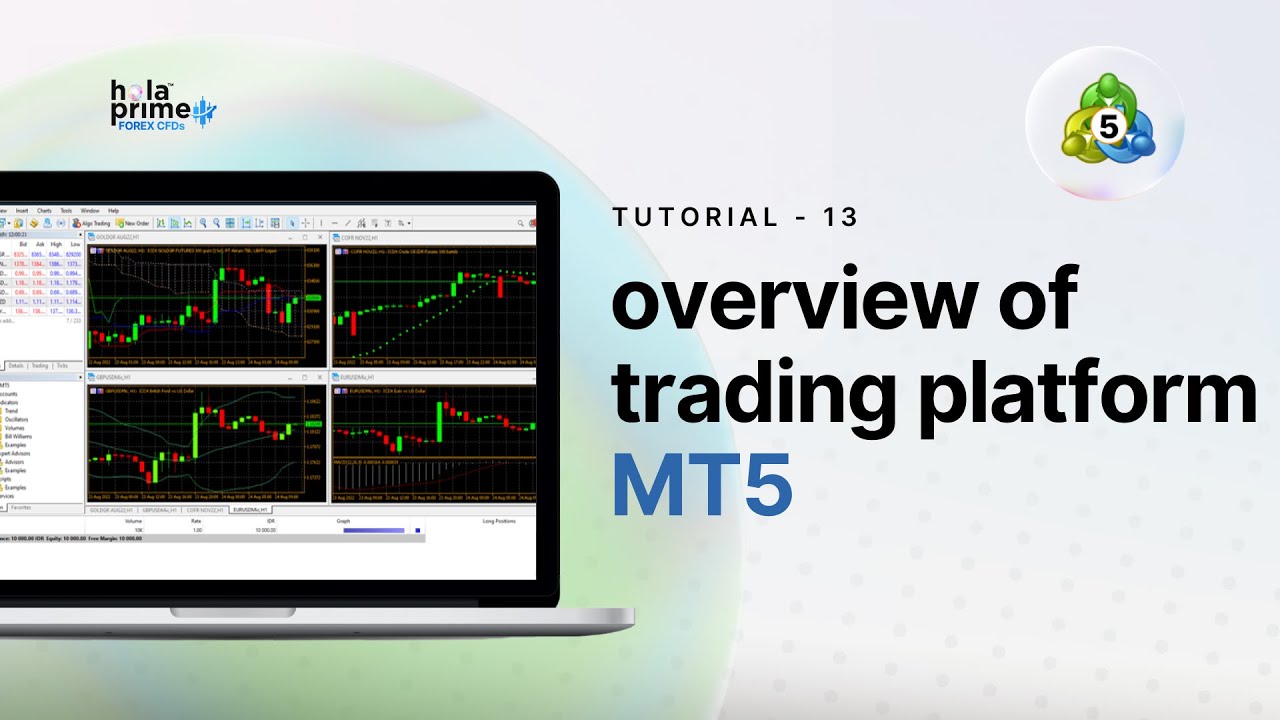
1. Die vier Hauptfenster von MT5
Marktbeobachtung
-
Zeigt Kursnotierungen der Finanzinstrumente in Echtzeit an.
-
Ermöglicht das Hinzufügen bzw. Entfernen von Instrumenten.
-
Enthält Vertragsbedingungen wie Handelszeiten, Spreads und Margen.
-
Ermöglicht die Platzierung von Handelsaufträgen direkt aus dem Fenster heraus.
Navigator
-
Erleichtert die Verwaltung von Konten und ermöglicht eine schnelle Anmeldung.
-
Bietet Zugriff auf Indikatoren, Expert Advisors (EAs) und Skripte.
-
Unterstützt die Einrichtung des algorithmischen Handels.
Diagrammfenster
-
Zeigt Kurscharts für ausgewählte Finanzinstrumente an.
-
Unterstützt verschiedene Charttypen: Balken-, Kerzen- und Liniendiagramme.
-
Ermöglicht die Anpassung des Zeitraums (von 1 Minute bis monatlich).
-
Speichert Vorlagen zur schnellen Wiederverwendung.
-
Weitere Funktionen: Automatischer Bildlauf, Diagrammverschiebung, Volumenbalken, Zoom und Screenshot-Aufnahme.
Werkzeugkasten
-
Zentrale Oberfläche für Handels- und Kontenverwaltung.
-
Zu den Registerkarten gehören:
-
Handel: Offene Positionen, Kontostand, Margin-Details.
-
Risikoengagement: Vermögensaufteilung und Aufschlüsselung des Risikoengagements.
-
Verlauf: Abgeschlossene Geschäfte und Leistungsberichte.
-
Benachrichtigungen: Benutzerdefinierte Benachrichtigungen bei Preis- und Zeitereignissen.
-
Kalender: Wirtschaftsnachrichten und -ereignisse.
-
Experten & Journal: Protokolle zum automatisierten Handel und zur Plattformaktivität.
2. Platzierung und Verwaltung von Handelsgeschäften
-
Aufträge können über Market Watch, die Symbolleiste oder direkt in den Charts erteilt werden .
-
Unterstützt Marktorders und Pending-Orders.
-
Händler können bei der Platzierung von Trades Stop-Loss- und Take-Profit-Werte festlegen.
-
Aufträge können durch Ziehen der SL-/TP-Linien direkt im Chart oder über die Registerkarte „Handel“ geändert werden.
3. Anpassen von Diagrammen für die Analyse
-
Wechseln Sie zwischen Balken-, Kerzen- oder Liniendiagrammen.
-
Passen Sie die Zeitrahmen an Scalping, Swing-Trading oder langfristige Analysen an.
-
Speichern Sie Diagrammvorlagen für einheitliche Einstellungen.
-
Aktivieren Sie Funktionen wie „Autoscroll“ ( das Diagramm folgt dem Live-Kurs) oder „Chart Shift“ (erzeugt Abstände für die Analyse).
4. Registerkarten und Funktionen der Toolbox
-
Registerkarte „Handel“: Aktive Positionen überwachen.
-
Registerkarte „Verlauf“: Geschlossene Trades anzeigen und Berichte erstellen.
-
Registerkarte „Benachrichtigungen“: Richten Sie Benachrichtigungen für Kurse, Zeitpunkte oder Indikatoren ein.
-
Registerkarte „Kalender“: Verfolgen Sie aktuelle Ereignisse.
-
Experten/Zeitschrift: Aktivitätsprotokolle und EA-Leistung anzeigen.
5. Funktionen und Tastenkombinationen der Symbolleiste
-
Menü „Datei“: Diagramme, Profile und Konten öffnen bzw. schließen.
-
Ansichtseinstellungen: Fenster ein- oder ausblenden (Marktübersicht, Navigator, Werkzeugkasten).
-
Menü „Einfügen“: Indikatoren und Zeichenwerkzeuge hinzufügen.
-
Zeitrahmen-Symbolleiste: Schneller Zugriff auf verschiedene Zeitintervalle.
-
Zeichen-Symbolleiste: Trendlinien, Fibonacci-Werkzeuge und Formen einfügen.
-
Algo-Trading-Schaltfläche: Expert Advisors aktivieren oder deaktivieren.
6. Weitere Lernressourcen
Das Tutorial endet mit Hinweisen, wie Sie weitere Videos zu folgenden Themen entdecken können:
Fazit
MetaTrader 5 bietet eine umfassende, individuell anpassbare und traderfreundliche Umgebung für die Verwaltung von Trades in den Bereichen Devisen, Indizes, Kryptowährungen und Rohstoffe. Durch das Verständnis der vier Hauptfenster, der Tools zur Chartanpassung und der effizienten Funktionen zur Orderverwaltung können Trader MT5 sicher nutzen, um Märkte zu analysieren und Strategien umzusetzen.
.png)
.png)
.png)

.png)
.png)
.png)