

Giới thiệu
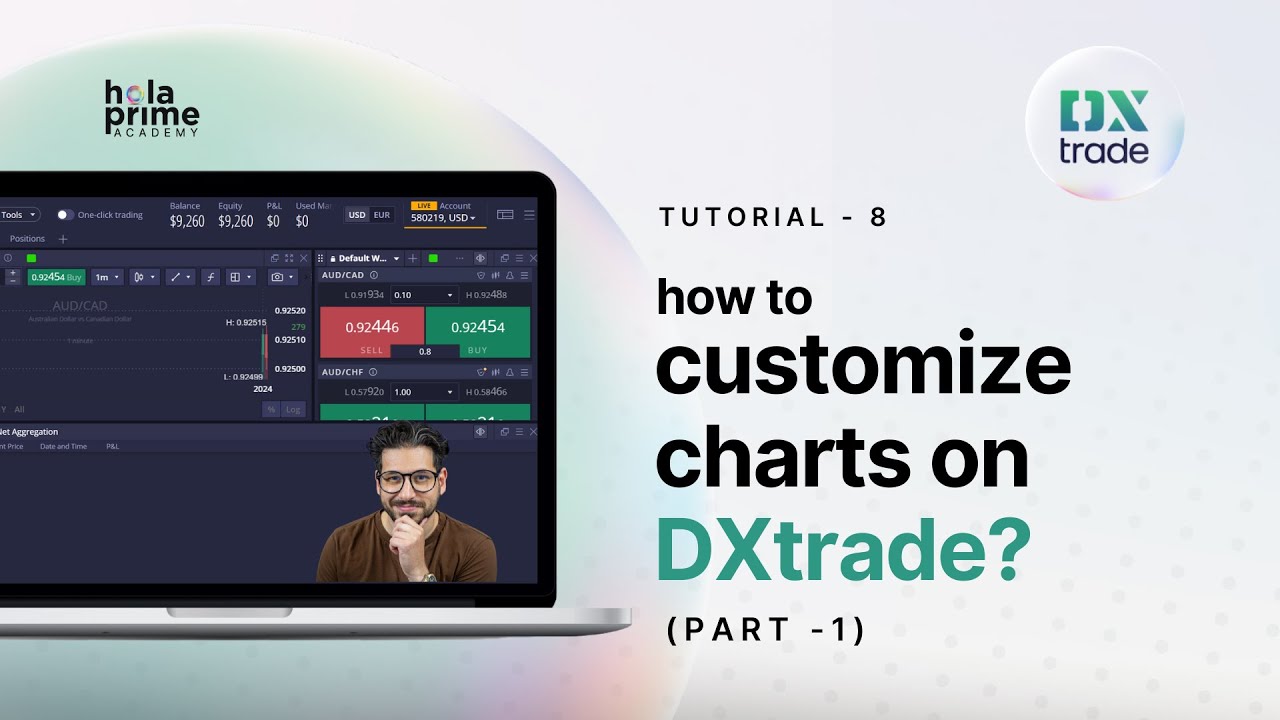
Biểu đồ là không gian làm việc chính của bất kỳ nhà giao dịch kỹ thuật nào. Việc thành thạo giao diện biểu đồ trên DXtrade sẽ giúp bạn quan sát diễn biến giá một cách rõ ràng và áp dụng các chiến lược giao dịch của mình một cách chính xác. Bài học này, là phần đầu tiên trong loạt bài gồm hai phần, tập trung vào những kiến thức cơ bản về cách mở biểu đồ, tùy chỉnh giao diện và sử dụng các công cụ tích hợp sẵn để nâng cao khả năng phân tích thị trường của bạn.
Mở biểu đồ mới
Có hai cách nhanh chóng để mở biểu đồ của bất kỳ công cụ tài chính nào:
-
Phương pháp Danh sách theo dõi: Chỉ cần nhấp vào một công cụ cụ thể trong danh sách theo dõi của bạn, biểu đồ của công cụ đó sẽ mở ra ngay lập tức.
-
Phương pháp sử dụng thanh tìm kiếm: Sử dụng thanh tìm kiếm ở phía trên cùng của nền tảng, nhập tên công cụ giao dịch (ví dụ: "AUDUSD") và chọn công cụ đó từ danh sách kết quả để tải biểu đồ.
Cách sử dụng thanh công cụ biểu đồ
Khi biểu đồ đã được mở, bạn có thể mở rộng toàn màn hình để xem rõ hơn. Thanh công cụ phía trên chứa các chức năng giao dịch và dữ liệu cần thiết:
-
Thực hiện giao dịch: Truy cập các nút “Mua” và “Bán” ngay trên biểu đồ, nơi bạn cũng có thể điều chỉnh khối lượng giao dịch.
-
Dữ liệu OHLC: Xem các giá trị Mở cửa (Open), Cao nhất (High), Thấp nhất (Low) và Đóng cửa (Close) của các nến cụ thể khi bạn di chuyển con trỏ chuột.
-
Lựa chọn khung thời gian: Thay đổi khoảng thời gian của các nến, với các tùy chọn từ 1 phút đến 1 tháng.
Khung thời gian và các loại biểu đồ
Các nhà giao dịch có những sở thích khác nhau về cách xem dữ liệu giá. Bằng cách nhấp vào biểu tượng nến, bạn có thể chuyển đổi giữa các loại biểu đồ khác nhau:
-
Nến Nhật cổ điển: Tiêu chuẩn được áp dụng rộng rãi trong phân tích kỹ thuật.
-
Biểu đồ thanh: Cung cấp một tập dữ liệu tương tự như biểu đồ nến nhưng với phong cách trình bày khác.
-
Biểu đồ đường: Hữu ích trong việc xác định xu hướng dài hạn và giá đóng cửa, cùng nhiều ứng dụng khác
Sử dụng các công cụ vẽ
Phân tích kỹ thuật thường đòi hỏi phải vẽ các đường trên biểu đồ. Bạn có thể truy cập các công cụ vẽ từ menu “Drawings” ở trên cùng hoặc từ thanh bên:
-
Các công cụ có sẵn: Bao gồm đường xu hướng, mũi tên, hình bầu dục, hình chữ nhật và nhiều công cụ khác.
-
Tùy chỉnh: Đối với bất kỳ công cụ vẽ nào, bạn có thể nhấp chuột phải để điều chỉnh màu sắc, độ dày và tọa độ của nó.
-
Yêu thích: Sử dụng biểu tượng “Ngôi sao” để đánh dấu các công cụ bạn sử dụng thường xuyên nhất vào danh sách yêu thích, giúp truy cập nhanh hơn. Bạn cũng có thể ẩn hoặc xóa tất cả các bản vẽ từ menu thanh bên.
Thêm các chỉ báo kỹ thuật
Để giúp đưa ra các quyết định sáng suốt, bạn có thể thêm các chỉ báo tích hợp sẵn trực tiếp vào biểu đồ của mình:
-
Chuyển đến phần Cài đặt chỉ báo.
-
Hãy chọn từ các công cụ phổ biến như Đường trung bình động, RSI hoặc Dải Bollinger. Các công cụ này sẽ hiển thị chồng lên biểu đồ giá hoặc xuất hiện trong một khung riêng biệt ở phía dưới.
Bố cục nhiều biểu đồ và ảnh chụp nhanh
DXtrade cung cấp các tính năng tiên tiến giúp theo dõi đồng thời nhiều thị trường:
-
Tính năng hiển thị nhiều biểu đồ: Chọn các bố cục để xem tối đa ba biểu đồ trở lên cùng lúc (ví dụ: BTCUSD, US30 và NAS100) trên cùng một màn hình.
-
Tính năng Chụp nhanh: Nếu bạn cần lưu lại kết quả phân tích hoặc chia sẻ với người khác, hãy sử dụng công cụ Chụp nhanh để tải biểu đồ xuống dưới dạng hình ảnh hoặc sao chép vào khay nhớ tạm.
Bài học này hướng dẫn cách thiết lập ban đầu cho không gian làm việc của bạn. Trong Phần 2, chúng ta sẽ đi sâu hơn vào các cài đặt biểu đồ cụ thể để cá nhân hóa trải nghiệm giao dịch của bạn hơn nữa.





.png)
.png)
.png)

.png)
.png)
.png)