

Giới thiệu
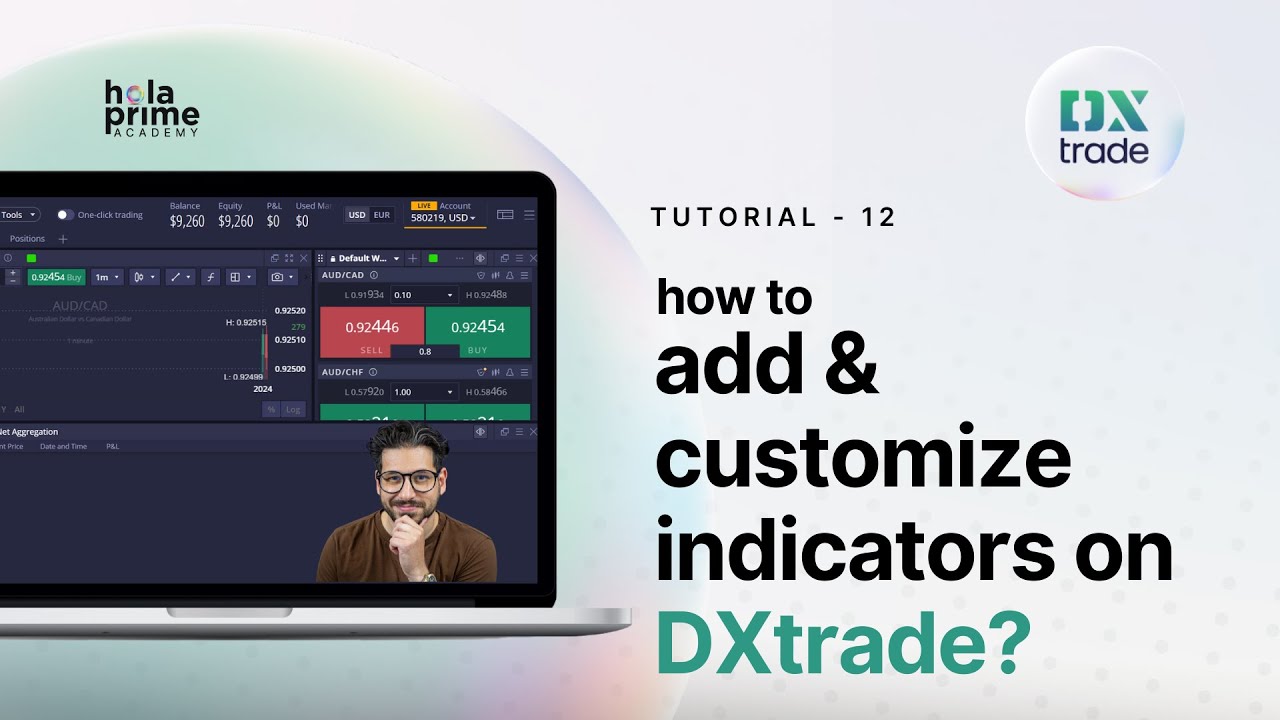
Các chỉ báo là những công cụ toán học giúp nhà giao dịch phân tích xu hướng giá, độ biến động và động lượng. Nền tảng DXtrade cung cấp một loạt các chỉ báo kỹ thuật tích hợp sẵn, chẳng hạn như Đường trung bình động (Moving Averages), MACD và Dải Bollinger (Bollinger Bands), nhằm hỗ trợ việc đưa ra các quyết định giao dịch có căn cứ. Bài học này sẽ hướng dẫn chi tiết từng bước cách thêm các công cụ này vào biểu đồ của bạn, tùy chỉnh cài đặt sao cho phù hợp với chiến lược của bạn, cũng như quản lý nhiều chỉ báo để có một không gian làm việc gọn gàng hơn.
Truy cập menu Chỉ số
Để bắt đầu thêm các công cụ kỹ thuật vào phân tích của bạn, hãy chuyển đến cửa sổ biểu đồ đang hoạt động. Tìm biểu tượng Chức năng (fx)trên thanh công cụ của biểu đồ. Nhấp vào biểu tượng này sẽ mở thư viện chỉ báo, nơi chứa nhiều công cụ phân tích khác nhau. Nếu bạn không chắc chắn về chức năng của một chỉ báo cụ thể, bạn có thể di chuột qua dấu hỏi bên cạnh tên của chỉ báo đó để đọc mô tả ngắn gọn về chức năng của nó.
Chọn và thêm các chỉ báo
Việc tìm kiếm công cụ phù hợp rất đơn giản nhờ thanh tìm kiếm trong menu chức năng:
-
Nhập tên chỉ báo mà bạn cần (ví dụ: "Đường trung bình động đơn giản").
-
Để thêm chỉ báo này vào biểu đồ của bạn, bạn có thể nhấp đúp vào tên chỉ báo hoặc kéo và thả nó vào ô “Chỉ báo đã thêm”.
Tùy chỉnh các thông số chỉ báo
Sau khi thêm chỉ báo, bạn có thể tinh chỉnh các thiết lập toán học của nó để phù hợp với khung thời gian của mình:
-
Nguồn giá: Chọn mức giá mà chỉ báo sẽ dựa vào để tính toán, chẳng hạn như giá Mở cửa, Cao nhất, Thấp nhất hoặc Đóng cửa.
-
Khoảng thời gian/Độ dài: Đặt số lượng nến mà chỉ báo sẽ phân tích. Ví dụ: nếu đặt độ dài là 12 cho chỉ báo Đường trung bình động, chỉ báo sẽ tính giá trị trung bình của 12 nến gần nhất.
-
Dịch chuyển: Tính năng này cho phép bạn dịch chuyển đường chỉ báo về phía trước hoặc phía sau trên biểu đồ.
Tùy chỉnh giao diện và lớp phủ
Bạn có toàn quyền kiểm soát cách hiển thị của chỉ báo trên màn hình để đảm bảo nó không làm rối mắt bạn:
-
Kiểu hiển thị: Chọn cách hiển thị dữ liệu dưới dạng đường liền, các chấm, biểu đồ cột hoặc biểu đồ “chênh lệch”.
-
Màu sắc và độ dày: Điều chỉnh màu đường kẻ và độ dày điểm ảnh để đường kẻ nổi bật trên nền.
-
Chồng chéo: Nếu bạn đang sử dụng nhiều chỉ báo, bạn có thể chọn ô “Chồng chéo” để kết hợp chúng vào cùng một khung, từ đó có được phân tích toàn diện và tích hợp hơn.
Xóa các chỉ báo khỏi biểu đồ
Nếu biểu đồ của bạn trở nên quá chật chội hoặc một chỉ báo nào đó không còn cần thiết nữa, bạn có thể xóa nó theo hai cách sau:
-
Nhấp vào biểu tượng dấu X ngay trên nhãn của chỉ báo trên biểu đồ.
-
Mở lại menu Chức năng (fx) và nhấp vào dấu X bên cạnh chỉ báo cụ thể trong danh sách “Đã thêm” của bạn.
Truy cập các chỉ báo TradingView trong DXtrade
Đối với các nhà giao dịch cần một bộ công cụ phong phú hơn nữa, DXtrade cung cấp tính năng tích hợp TradingView sẵn có:
-
Nhấp vào biểu tượng Bố cục ở góc trên bên phải của nền tảng.
-
Chọn bố cục TradingView.
-
Nhấp vào biểu tượng chức năng trong bố cục cụ thể này để truy cập vào bộ sưu tập phong phú các chỉ báo cộng đồng và kỹ thuật có sẵn thông qua nền tảng TradingView.





.png)
.png)
.png)

.png)
.png)
.png)