
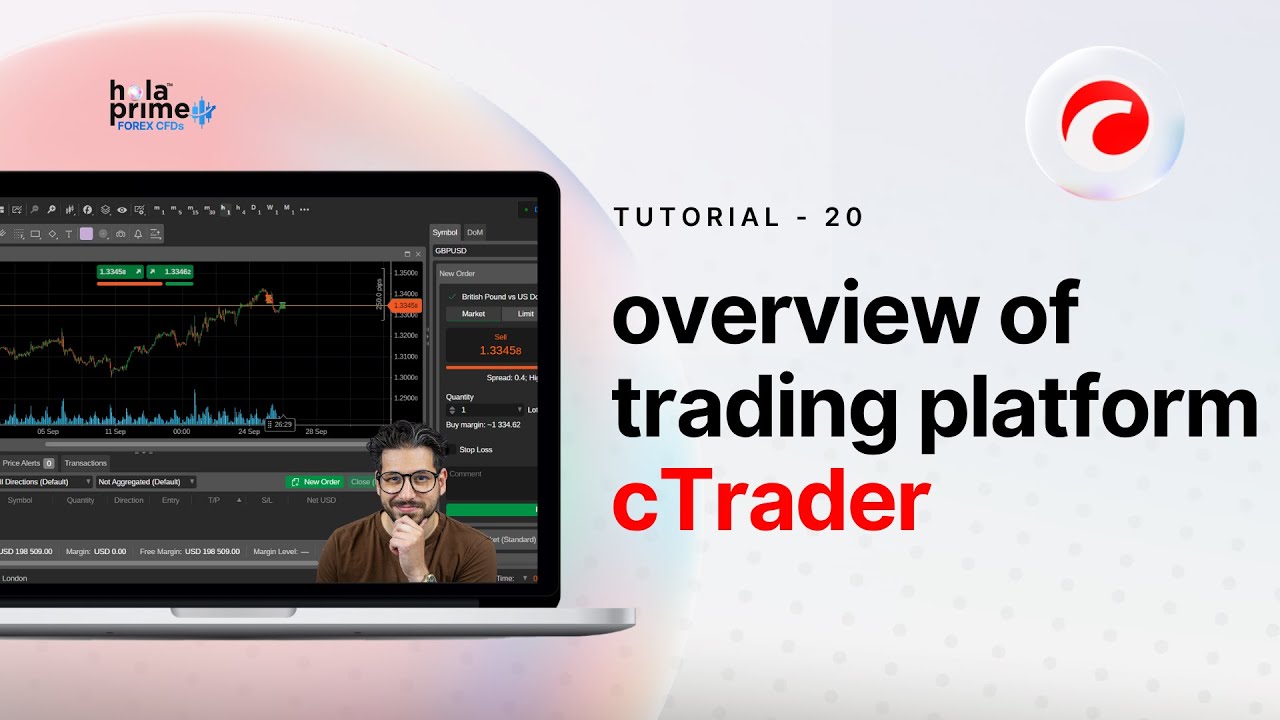

Pengenalan
Panduan ini memberikan gambaran keseluruhan platform dagangan cTrader yang mesra pemula. Anda akan mempelajari tentang susun aturnya, cara melaksanakan dagangan, menyesuaikan carta dan mengurus akaun dagangan anda dengan berkesan.
1. Gambaran Keseluruhan Susun Atur Platform
Apabila anda log masuk ke cTrader, skrin dibahagikan kepada empat bahagian utama:
-
Senarai Pantauan (Panel Kiri) : Menunjukkan semua instrumen yang tersedia, dikumpulkan ke dalam kategori seperti Forex, Indeks, Logam, Minyak dan Mata Wang Kripto.
-
Tetingkap Carta (Tengah) : Memaparkan tindakan harga langsung dan membolehkan analisis teknikal.
-
Pemerhatian Dagangan (Bawah) : Menjejaki kedudukan aktif, pesanan tertunda, sejarah dan butiran akaun.
-
Panel Simbol Aktif (Kanan) : Menyediakan pelaksanaan perdagangan yang pantas dan pandangan pasaran.
👉 Jika mana-mana panel ini tersembunyi, dayakannya menggunakan ikon susun atur daripada bar alat.
2. Mengurus Akaun
-
Nombor akaun aktif anda dipaparkan di penjuru kanan sebelah atas.
-
Klik nombor tersebut untuk melihat semua akaun yang dipautkan dan bertukar antara akaun tersebut serta-merta.
3. Menggunakan Senarai Pantau & Tab Perdagangan
-
Terletak di bawah Menu Utama.
-
Menunjukkan instrumen yang dikategorikan mengikut kumpulan pasaran.
-
Gunakan bar carian untuk mencari simbol dengan cepat.
-
Klik kanan pada instrumen untuk:
-
Buat pesanan baharu
-
Buka carta
-
Tambahkannya ke senarai pantauan anda
4. Meletakkan Dagangan
Jenis Pesanan
cTrader menyokong empat jenis pesanan:
-
Pesanan Pasaran – Laksanakan serta-merta pada harga semasa.
-
Pesanan Had – Beli atau jual pada harga tertentu atau lebih baik.
-
Henti Pesanan – Cetuskan pembelian/jualan sebaik sahaja harga tertentu dicapai.
-
Pesanan Had Henti – Menggabungkan ciri pesanan henti dan had.
Pesanan Pasaran
Langkah-langkah untuk meletakkan:
-
Pilih instrumen tersebut.
-
Pilih Beli atau Jual .
-
Tetapkan saiz lot.
-
Tambah Henti Rugi, Ambil Untung atau Henti Jejak jika perlu.
-
Klik Buat Pesanan.
Pesanan Belum Selesai
-
Seret dan lepas garisan pada carta untuk pesanan had pantas atau henti.
-
Klik kanan pada carta untuk mengakses pilihan pesanan tertunda penuh.
Ciri Lanjutan
-
Ubah suai henti rugi/ambil untung terus daripada garisan carta.
-
Kedudukan terbalik atau berganda.
-
Kongsi butiran perdagangan.
5. Alatan & Penyesuaian Carta
-
Klik kanan carta → akses pilihan seperti pesanan baharu, isyarat, penduaan carta, tangkapan skrin.
-
Sesuaikan jangka masa, grid, warna latar belakang dan baris bida/tanya.
-
Tambah penunjuk atau lukis garisan trend, bentuk dan objek.
-
Gunakan ikon loceng untuk makluman harga.
-
Bertukar antara paparan berbilang carta dan carta tunggal .
6. Fungsi Pengawasan Perdagangan
Tab Kedudukan
-
Memaparkan semua dagangan terbuka.
-
Klik kanan untuk menutup, mengubah suai atau membuka carta berkaitan.
-
Tutup dagangan secara individu (ikon silang) atau secara pukal.
Tab Pesanan
-
Menunjukkan pesanan tertunda yang dibuka.
-
Klik kanan untuk mengubah suai atau membatalkan.
Tab Sejarah
-
Lihat dagangan yang ditutup dengan penapis.
-
Muat turun laporan akaun penuh.
Tab Amaran Harga
-
Urus dan sesuaikan makluman harga.
Tab Transaksi
-
Semak deposit, pengeluaran dan semua aktiviti akaun.
7. Alat Panel Simbol Aktif
Dagangan Pantas (Tab Pesanan Baharu)
-
Buat dagangan serta-merta tanpa perlu menukar tetingkap.
-
Pilih instrumen, jenis pesanan, saiz lot, henti rugi/ambil untung, kemudian klik Buat Pesanan.
Kedalaman Pasaran (DOM)
-
Menunjukkan pesanan beli/jual masa nyata pada pelbagai tahap harga.
Maklumat Simbol
-
Memaparkan spesifikasi instrumen terperinci: volum minimum/maksimum, komisen, swap dan banyak lagi.
8. Kesimpulan
Platform cTrader direka bentuk untuk fleksibiliti, menawarkan alat gred profesional untuk pelaksanaan pesanan, pencartaan dan pengurusan akaun. Dengan latihan, pedagang boleh membuat dagangan, menyesuaikan susun atur dan memantau prestasi dengan lancar.
.png)
.png)
.png)

.png)
.png)
.png)