

Introducción
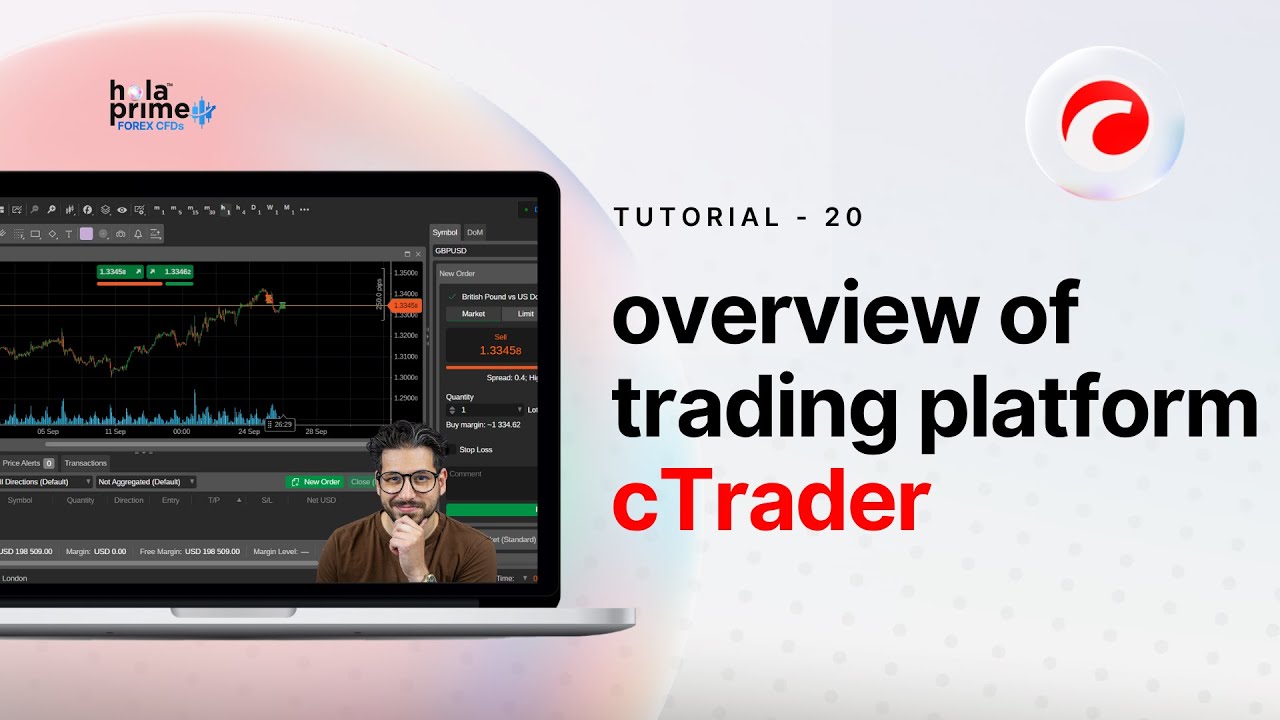
Esta guía ofrece una visión general de la plataforma de trading cTrader, pensada para principiantes. En ella aprenderás cómo está organizada, cómo ejecutar operaciones, personalizar gráficos y gestionar tu cuenta de trading de forma eficaz.
1. Descripción general de la disposición de la plataforma
Al iniciar sesión en cTrader, la pantalla se divide en cuatro áreas principales:
-
Lista de seguimiento (panel izquierdo): muestra todos los instrumentos disponibles, agrupados en categorías como divisas, índices, metales, petróleo y criptomonedas.
-
Ventana de gráficos (centro): muestra la evolución de los precios en tiempo real y permite realizar análisis técnicos.
-
Vigilancia de operaciones (parte inferior): muestra las posiciones activas, las órdenes pendientes, el historial y los datos de la cuenta.
-
Panel de símbolos activos (derecha): permite ejecutar operaciones rápidamente y ofrece información sobre el mercado.
👉 Si alguno de estos paneles está oculto, actívalos mediante el icono de diseño de la barra de herramientas.
2. Gestión de cuentas
-
Tu número de cuenta activo aparece en la esquina superior derecha.
-
Haz clic en el número para ver todas las cuentas vinculadas y cambiar de una a otra al instante.
3. Cómo utilizar la pestaña «Lista de seguimiento y operaciones»
-
Se encuentra en el menú principal.
-
Muestra los instrumentos clasificados por grupos de mercado.
-
Utiliza la barra de búsqueda para encontrar símbolos rápidamente.
-
Haz clic con el botón derecho del ratón sobre un instrumento para:
-
Realizar un nuevo pedido
-
Abrir un gráfico
-
Añádelo a tu lista de seguimiento
4. Realización de operaciones
Tipos de pedidos
cTrader admite cuatro tipos de órdenes:
-
Orden de mercado: se ejecuta al instante al precio actual.
-
Orden limitada: comprar o vender a un precio específico o mejor.
-
Orden stop: activa una orden de compra o venta una vez que se alcanza un precio determinado.
-
Orden stop-limit: combina las características de las órdenes stop y limit.
Órdenes a mercado
Pasos a seguir:
-
Selecciona el instrumento.
-
Elige «Comprar» o «Vender».
-
Establecer el tamaño del lote.
-
Añade un stop-loss, un take-profit o un trailing stop si es necesario.
-
Haz clic en «Realizar pedido».
Pedidos pendientes
-
Arrastra y suelta líneas en el gráfico para crear órdenes rápidas de límite o stop.
-
Haz clic con el botón derecho del ratón en el gráfico para acceder a todas las opciones de órdenes pendientes.
Funciones avanzadas
-
Modifica el stop-loss y el take-profit directamente desde las líneas del gráfico.
-
Posiciones inversas o dobles.
-
Compartir los detalles de la operación bursátil.
5. Herramientas y personalización de gráficos
-
Haz clic con el botón derecho del ratón en el gráfico → accede a opciones como nuevas órdenes, alertas, duplicación del gráfico y capturas de pantalla.
-
Personaliza el intervalo de tiempo, la cuadrícula, el color de fondo y las líneas de compra y venta.
-
Añade indicadores o dibuja líneas de tendencia, figuras y objetos.
-
Utiliza el icono de la campana para recibir alertas de precios.
-
Cambia entre la vista de varios gráficos y la vista de un solo gráfico.
6. Funciones de seguimiento de operaciones
Pestaña «Puestos»
-
Muestra todas las operaciones abiertas.
-
Haz clic con el botón derecho del ratón para cerrar, modificar o abrir los gráficos relacionados.
-
Cierra las operaciones una por una (icono de la cruz) o todas a la vez.
Pestaña «Pedidos»
-
Muestra los pedidos pendientes.
-
Haz clic con el botón derecho del ratón para modificar o cancelar.
Pestaña «Historial»
-
Ver operaciones cerradas con filtros.
-
Descargar informes completos de la cuenta.
Pestaña «Alertas de precios»
-
Gestiona y personaliza las alertas de precios.
Pestaña «Transacciones»
-
Consulta los ingresos, las retiradas y todas las operaciones de la cuenta.
7. Herramientas del panel de símbolos activos
Operación rápida (pestaña «Nueva orden»)
-
Realiza operaciones al instante sin tener que cambiar de ventana.
-
Selecciona el instrumento, el tipo de orden, el tamaño del lote y los niveles de stop-loss y take-profit; a continuación, haz clic en «Realizar orden».
Profundidad del mercado (DOM)
-
Muestra las órdenes de compra y venta en tiempo real en distintos niveles de precio.
Información sobre el símbolo
-
Muestra las especificaciones detalladas de los instrumentos: volumen mínimo/máximo, comisión, swaps y mucho más.
8. Conclusión
La plataforma cTrader está diseñada para ofrecer flexibilidad y cuenta con herramientas de nivel profesional para la ejecución de órdenes, la creación de gráficos y la gestión de cuentas. Con un poco de práctica, los operadores pueden realizar operaciones, personalizar las vistas y supervisar el rendimiento sin problemas.
.png)
.png)
.png)

.png)
.png)
.png)