

Indledning
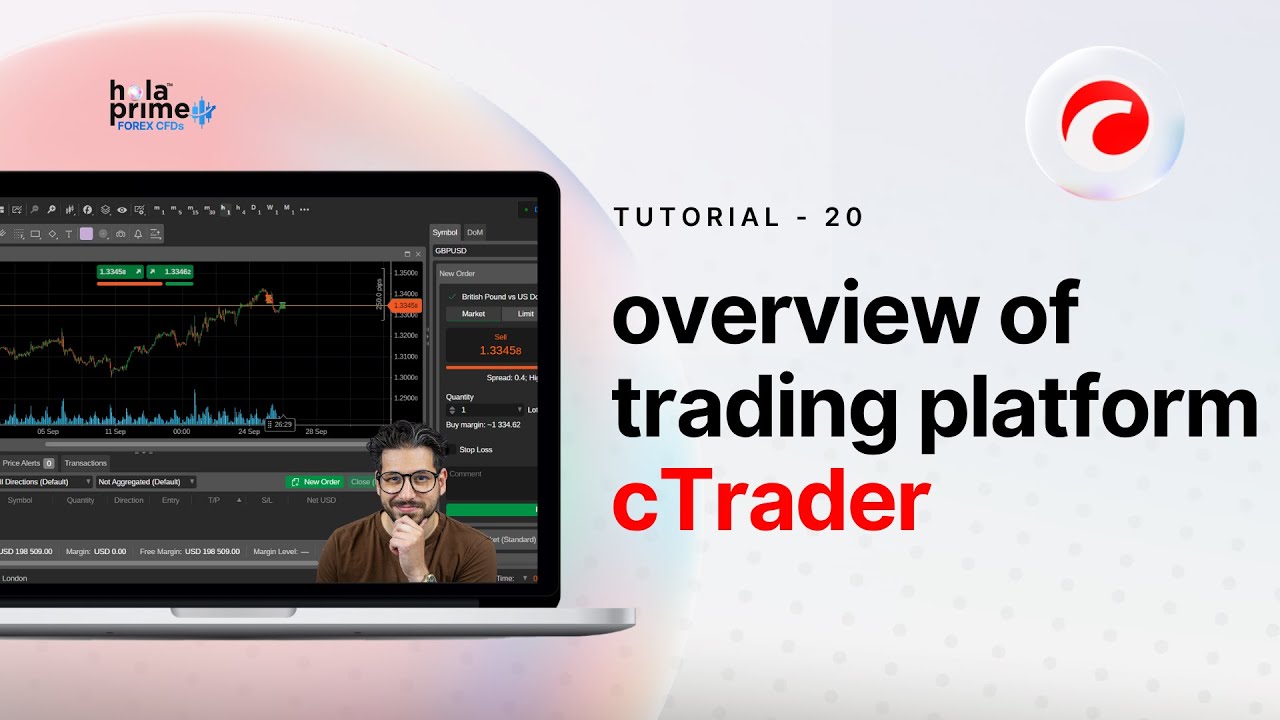
Denne vejledning giver et begyndervenligt overblik over handelsplatformen cTrader. Du vil lære om platformens opbygning, hvordan du gennemfører handler, tilpasser diagrammer og administrerer din handelskonto effektivt.
1. Oversigt over platformens opbygning
Når du logger ind på cTrader, er skærmen opdelt i fire hovedområder:
-
Overvågningsliste (venstre panel): Viser alle tilgængelige instrumenter, inddelt i kategorier som f.eks. Forex, indekser, metaller, olie og kryptovalutaer.
-
Kursvindue (i midten): Viser kursudviklingen i realtid og giver mulighed for teknisk analyse.
-
Trade Watch (nederst): Viser aktive positioner, ventende ordrer, historik og kontooplysninger.
-
Aktivt symbolpanel (til højre): Giver mulighed for hurtig handelsudførelse og markedsindsigt.
👉 Hvis nogle af disse paneler er skjult, kan du aktivere dem ved hjælp af layout-ikonet i værktøjslinjen.
2. Kontoadministration
-
Dit aktive kontonummer vises i øverste højre hjørne.
-
Klik på tallet for at se alle tilknyttede konti og skifte mellem dem med det samme.
3. Brug af fanen »Overvågningsliste og handler«
-
Findes under hovedmenuen .
-
Viser instrumenter opdelt efter markedsgrupper.
-
Brug søgefeltet til hurtigt at finde symboler.
-
Højreklik på et instrument for at:
-
Afgiv en ny ordre
-
Åbn et diagram
-
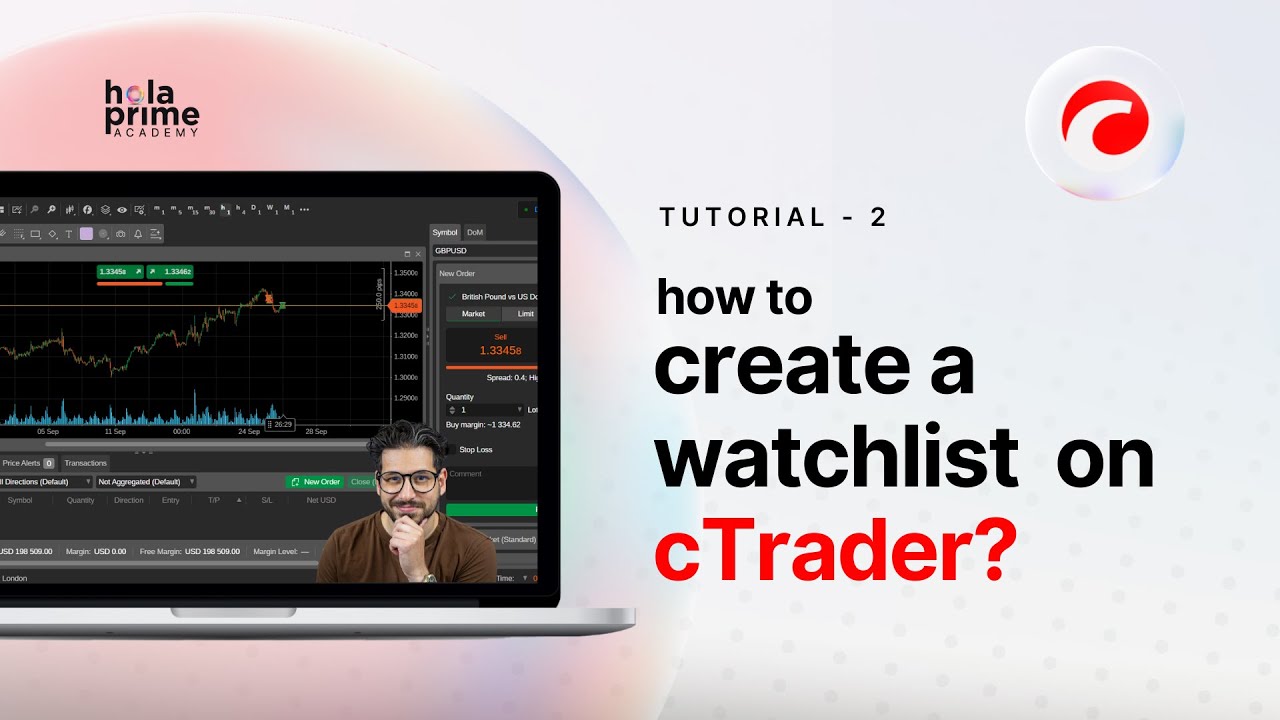
Føj det til din overvågningsliste
4. Afgivelse af ordrer
Ordretyper
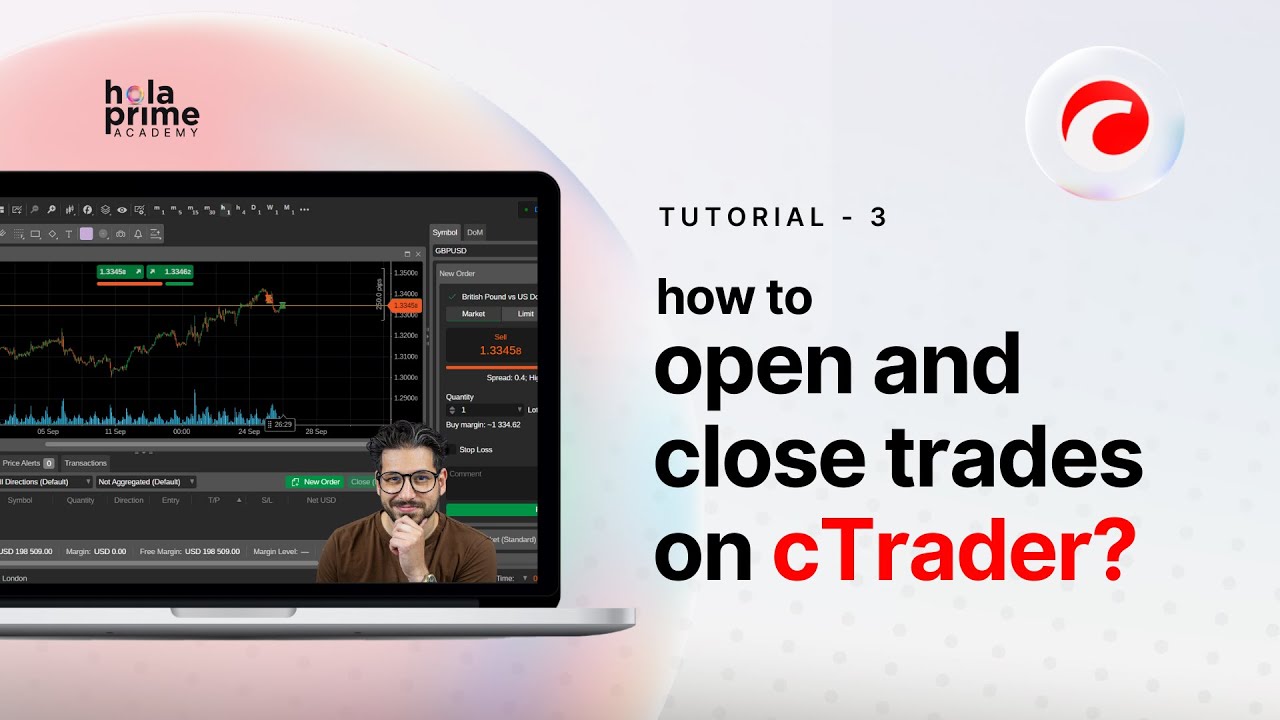
cTrader understøtter fire ordretyper:
-
Markedsordre – Udføres øjeblikkeligt til den aktuelle kurs.
-
Limitordre – Køb eller salg til en bestemt kurs eller bedre.
-
Stopordre – Udløser et køb/salg, når en bestemt kurs nås.
-
Stop-limit-ordre – Kombinerer funktionerne fra en stop-ordre og en limit-ordre.
Markedsordrer
Sådan gør du:
-
Vælg instrumentet.
-
Vælg »Køb« eller »Sælg«.
-
Indstil partistørrelse.
-
Tilføj Stop-Loss, Take-Profit eller Trailing Stop, hvis det er nødvendigt.
-
Klik på »Bestil«.
Uafviklede ordrer
-
Træk og slip linjer på diagrammet for hurtigt at oprette limit- eller stopordrer.
-
Højreklik på diagrammet for at få adgang til alle muligheder for ventende ordrer.
Avancerede funktioner
-
Du kan ændre stop-loss/take-profit direkte fra linjerne på diagrammet.
-
Omvendte eller dobbelte positioner.
-
Del oplysninger om handlen.
5. Diagramværktøjer og tilpasning
-
Højreklik på diagrammet → få adgang til funktioner som nye ordrer, alarmer, kopiering af diagrammer og skærmbilleder.
-
Tilpas tidsramme, gitter, baggrundsfarve og købs-/salgsprislinjer.
-
Tilføj indikatorer, eller tegn trendlinjer, figurer og objekter.
-
Brug klokkeikonet til prisadvarsler.
-
Skift mellem visning med flere diagrammer og visning med ét diagram.
6. Funktioner til overvågning af handel
Fanen »Stillinger«
-
Viser alle åbne handler.
-
Højreklik for at lukke, redigere eller åbne relaterede diagrammer.
-
Luk handler enkeltvis (krydsikonet) eller samlet.
Fanen »Ordrer«
-
Viser åbne, ventende ordrer.
-
Højreklik for at ændre eller annullere.
Fanen »Historie«
-
Se afsluttede handler ved hjælp af filtre.
-
Download fuldstændige kontoudtog.
Fanen »Prisadvarsler«
-
Administrer og tilpas prisadvarsler.
Fanen »Transaktioner«
-
Gennemgå indbetalinger, udbetalinger og alle kontoaktiviteter.
7. Værktøjer i panelet »Aktive symboler«
Hurtig handel (fanen »Ny ordre«)
-
Udfør handler med det samme uden at skifte vindue.
-
Vælg instrument, ordretype, lotstørrelse, stop-loss/take-profit, og klik derefter på »Afgiv ordre«.
Markedsdybde (DOM)
-
Viser købs- og salgsordrer i realtid på flere prisniveauer.
Symboloplysninger
-
Viser detaljerede instrumentspecifikationer: min./maks. volumen, provision, swaps og mere.
8. Konklusion
cTrader-platformen er udviklet med henblik på fleksibilitet og tilbyder professionelle værktøjer til ordreudførelse, diagrammer og kontoadministration. Med lidt øvelse kan tradere problemfrit indgå handler, tilpasse layoutet og overvåge resultaterne.
.png)
.png)
.png)

.png)
.png)
.png)