

Úvod
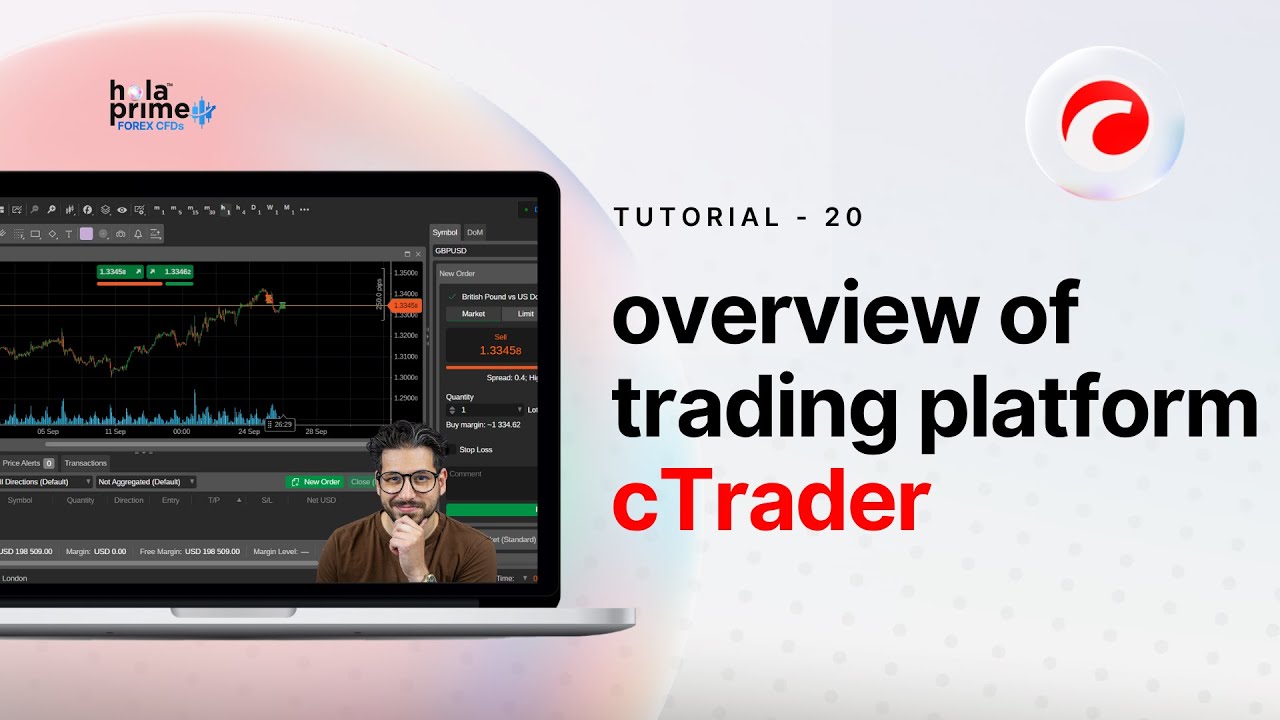
Tento průvodce nabízí přehled obchodní platformy cTrader, který je vhodný pro začátečníky. Dozvíte se v něm o jejím uspořádání, o tom, jak provádět obchody, přizpůsobovat grafy a efektivně spravovat svůj obchodní účet.
1. Přehled uspořádání platformy
Po přihlášení do platformy cTrader se obrazovka rozdělí na čtyři hlavní části:
-
Seznam sledovaných položek (levý panel): Zobrazuje všechny dostupné finanční nástroje, seskupené do kategorií, jako jsou devizy, indexy, kovy, ropa a kryptoměny.
-
Okno s grafem (uprostřed): Zobrazuje aktuální vývoj cen a umožňuje provádět technickou analýzu.
-
Trade Watch (dole): Sleduje aktivní pozice, čekající příkazy, historii a podrobnosti o účtu.
-
Panel aktivních symbolů (vpravo): Umožňuje rychlé provádění obchodů a poskytuje přehled o trhu.
👉 Pokud je některý z těchto panelů skrytý, zobrazte jej pomocí ikony rozložení na panelu nástrojů.
2. Správa účtů
-
Číslo vašeho aktivního účtu se zobrazuje v pravém horním rohu.
-
Kliknutím na číslo zobrazíte všechny propojené účty a můžete mezi nimi okamžitě přepínat.
3. Používání záložky „Sledovaný seznam a obchody“
-
Nachází se v hlavním menu.
-
Zobrazuje nástroje rozdělené podle tržních skupin.
-
Pomocí vyhledávacího pole můžete rychle vyhledat symboly.
-
Kliknutím pravým tlačítkem myši na nástroj můžete:
-
Zadat novou objednávku
-
Otevřít graf
-
Přidejte si to do seznamu sledovaných položek
4. Uzavírání obchodů
Typy objednávek
cTrader podporuje čtyři typy příkazů:
-
Tržní příkaz – Okamžité provedení za aktuální cenu.
-
Limitní příkaz – nákup nebo prodej za určitou cenu nebo za lepší cenu.
-
Stop příkaz – Spustí nákup/prodej, jakmile bude dosaženo určité ceny.
-
Stop-limitní příkaz – Kombinuje vlastnosti stopového a limitního příkazu.
Tržní příkazy
Postup při umístění:
-
Vyberte nástroj.
-
Vyberte možnost „Koupit“ nebo „Prodat“.
-
Nastavte velikost lotu.
-
V případě potřeby nastavte Stop-Loss, Take-Profit nebo Trailing Stop.
-
Klikněte na „Objednat“.
Neuzavřené objednávky
-
Pomocí funkce „přetáhnout a pustit“ můžete na grafu nakreslit čáry pro rychlé zadání limitních nebo stop příkazů.
-
Kliknutím pravým tlačítkem myši na graf zobrazíte všechny možnosti čekajících příkazů.
Pokročilé funkce
-
Upravte stop-loss a take-profit přímo z čar na grafu.
-
Obrácené nebo dvojité pozice.
-
Sdílejte podrobnosti o obchodu.
5. Nástroje pro práci s grafy a přizpůsobení
-
Klikněte pravým tlačítkem myši na graf → zobrazí se možnosti, jako jsou nové objednávky, upozornění, duplikace grafu, snímky obrazovky.
-
Upravte časový rámec, mřížku, barvu pozadí a čáry nabídky a poptávky.
-
Přidejte indikátory nebo nakreslete trendové čáry, tvary a objekty.
-
Pro nastavení cenových upozornění použijte ikonu zvonku.
-
Přepínání mezi zobrazením více grafů a zobrazením jednoho grafu.
6. Funkce sledování obchodů
Záložka „Pozice“
-
Zobrazí všechny otevřené obchody.
-
Kliknutím pravým tlačítkem myši můžete související grafy zavřít, upravit nebo otevřít.
-
Obchody lze uzavírat jednotlivě (ikona křížku) nebo hromadně.
Záložka „Objednávky“
-
Zobrazuje otevřené čekající objednávky.
-
Kliknutím pravým tlačítkem myši můžete provést změny nebo akci zrušit.
Záložka „Historie“
-
Zobrazit uzavřené obchody pomocí filtrů.
-
Stáhnout úplné výkazy o účtech.
Záložka „Cenová upozornění“
-
Spravujte a přizpůsobujte si cenová upozornění.
Záložka „Transakce“
-
Prohlédněte si vklady, výběry a veškerou aktivitu na účtu.
7. Nástroje panelu aktivních symbolů
Rychlý obchod (karta „Nová objednávka“)
-
Provádějte obchody okamžitě, aniž byste museli přepínat mezi okny.
-
Vyberte nástroj, typ příkazu, velikost lotu, stop-loss/take-profit a poté klikněte na „Zadat příkaz“.
Hloubka trhu (DOM)
-
Zobrazuje nákupní a prodejní příkazy v reálném čase na různých cenových úrovních.
Informace o symbolu
-
Zobrazuje podrobné specifikace nástrojů: minimální a maximální objem, provize, swapy a další údaje.
8. Závěr
Platforma cTrader je navržena s ohledem na flexibilitu a nabízí profesionální nástroje pro provádění příkazů, tvorbu grafů a správu účtů. S trochou praxe mohou obchodníci bez problémů zadávat obchody, přizpůsobovat rozvržení a sledovat výkonnost.
.png)
.png)
.png)

.png)
.png)
.png)