

Introduction
Ce guide propose une présentation complète de la plateforme de trading Match Trader. Il aborde les étapes suivantes : connexion, navigation dans l'interface, exécution d'opérations, utilisation des graphiques, ajout d'indicateurs, gestion des ordres, téléchargement des relevés de compte et changement de compte. Ce guide est idéal pour les débutants à la recherche d'un guide structuré couvrant toutes les fonctionnalités essentielles de la plateforme.
1. Se connecter à Match Trader
-
Utilisez le nom d'utilisateur indiqué sur votre tableau de bord (et non votre adresse e-mail) ainsi que votre mot de passe.
-
Cliquez sur « Se connecter » pour accéder à la plateforme.
-
Si plusieurs comptes sont associés à la même adresse e-mail, cliquez sur le numéro de compte en haut à gauche pour passer de l'un à l'autre.
2. Présentation générale de la disposition de la plateforme
-
En haut à gauche: numéro de compte, solde, capital propre, fonds disponibles, marge, niveau de marge et bénéfice.
-
Barre latérale gauche :
-
Les valeurs les plus dynamiques: affiche les titres les plus en vue avec leur variation quotidienne en pourcentage.
Favoris : les instruments que vous avez ajoutés.
Tous les symboles : instruments classés par catégories (matières premières, cryptomonnaies, Forex, indices, etc.).
-
Barre de recherche permettant de trouver rapidement des instruments.
-
Onglets du bas:
-
Positions ouvertes, ordres en attente, finances, positions clôturées
3. Création de graphiques et personnalisation
Graphiques d'ouverture
-
Cliquez sur un instrument dans la fenêtre des instruments pour ouvrir son graphique.
Périodes et types de graphiques
-
Périodes : 5 minutes, 15 minutes, toutes les heures, quotidiennement, hebdomadairement, mensuellement.
-
Types de graphiques : chandeliers, barres, lignes et graphiques en surface.
Plusieurs graphiques et mises en page
-
Ouvrez plusieurs graphiques (jusqu'à 4) en disposition horizontale ou verticale.
Zoom et réticule
-
Zoomez ou dézoomez pour ajuster l'affichage du graphique.
-
Crosshair vous permet d'identifier le niveau de prix et le moment précis de n'importe quelle bougie ou position sur le graphique, tout en affichant les données OHLC (ouverture, plus haut, plus bas, clôture) à côté du nom du symbole, pour une analyse plus rapide du marché.
Outils de dessin et indicateurs
-
Outils de dessin : lignes verticales/horizontales, canaux, lignes de tendance, retracements de Fibonacci, etc.
-
Indicateurs : indicateurs intégrés tels que la moyenne mobile, le MACD, les bandes de Bollinger et l'ATR.
-
Modifiez facilement l'apparence (couleur, taille) ou supprimez des outils/indicateurs.
-
Intégration de TradingView pour des fonctionnalités graphiques améliorées.
4. Négocier sur Match Trader
Ordres au marché
-
Sélectionnez un instrument, définissez la taille du lot, puis cliquez sur « Acheter » ou « Vendre ».
-
Utilisez la fonction « Ordre avancé » pour passer des ordres au marché ou des ordres en attente.
-
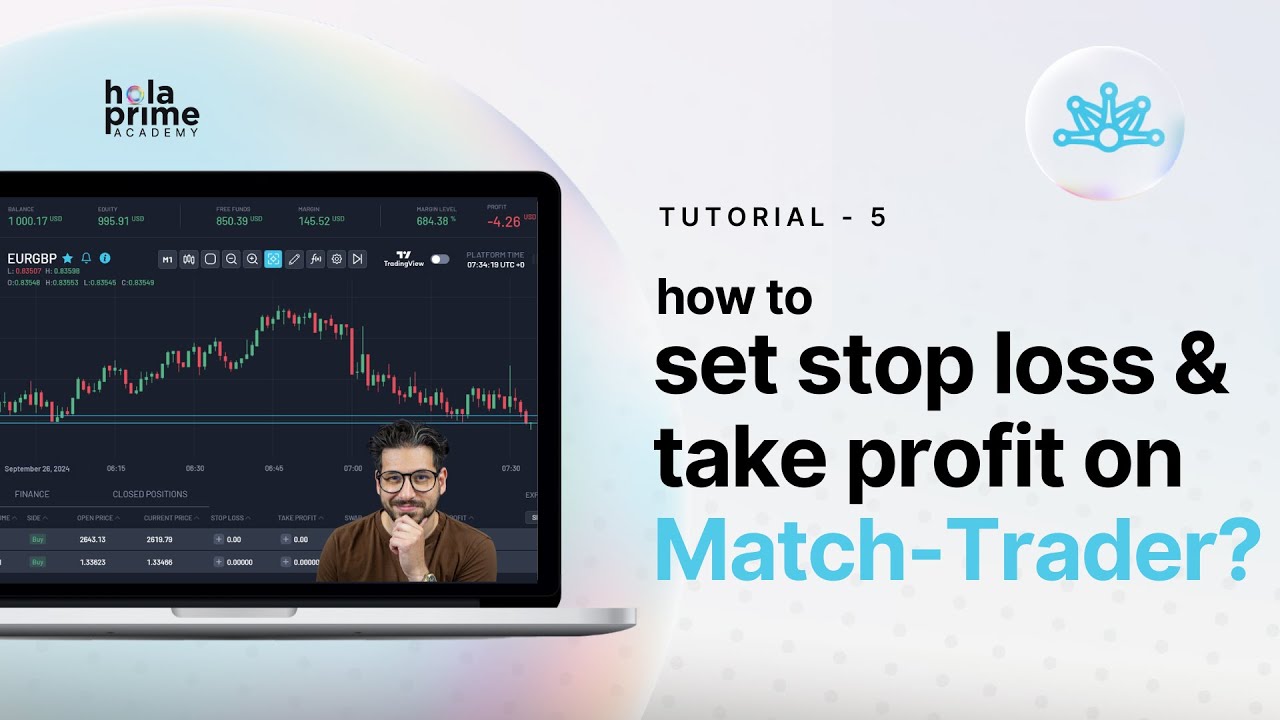
Les niveaux de stop-loss et de take-profit peuvent être définis à l'aide d'icônes ou en les faisant glisser directement sur le graphique.
-
Règles relatives aux ordres stop :
-
Ordres d'achat : stop-loss en dessous du cours actuel
-
Opérations de vente : stop-loss au-dessus du cours actuel
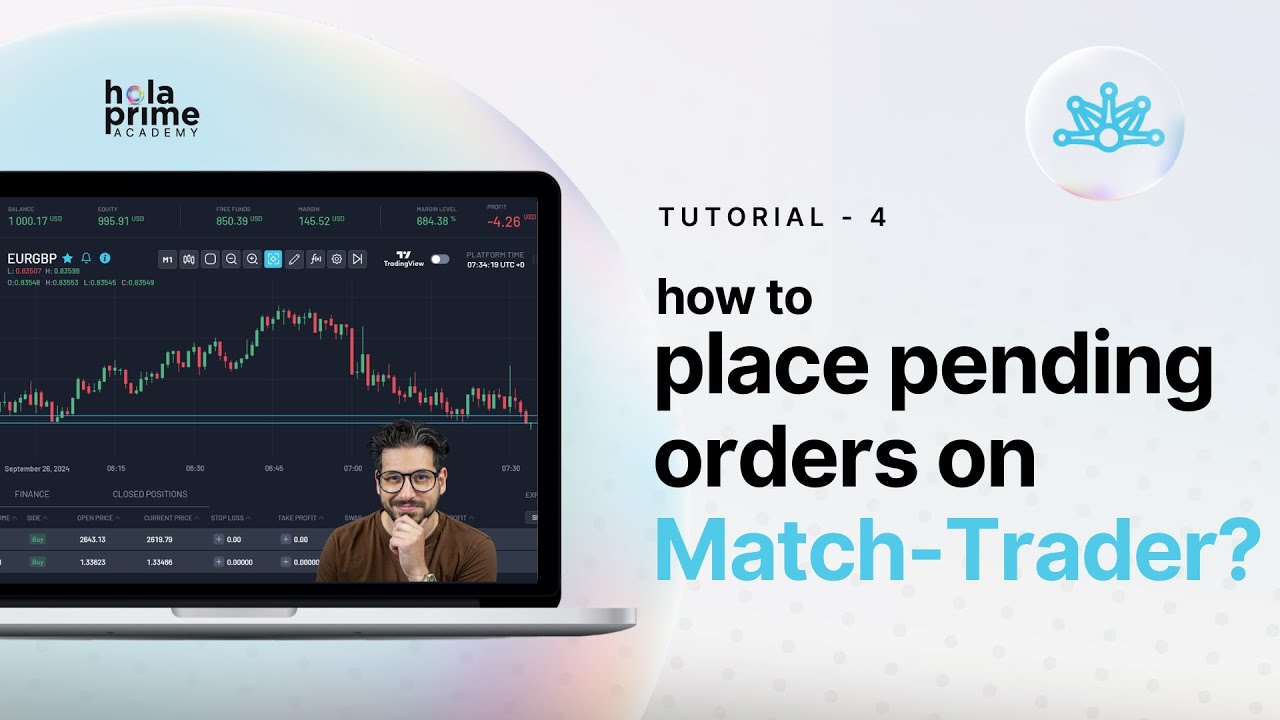
Ordres en attente
-
Passez à l'onglet « Ordres en attente », définissez la taille du lot et le cours de déclenchement.
-
Les types d'ordres en attente dépendent du cours par rapport au marché :
-
Au-dessus du cours du marché : ordre de vente à cours limité, ordre d'achat stop
-
En dessous du cours du marché : ordre stop de vente, ordre à cours limité d'achat
-
Modifiez les ordres en attente via le graphique ou l'onglet « Ordres en attente ».
Modification et clôture partielle des positions
-
Ajustez vos ordres stop-loss ou take-profit à l'aide des icônes d'édition ou directement sur le graphique.
-
Pour clôturer partiellement des positions, cliquez sur l'icône « Modifier » et sélectionnez la taille du lot à clôturer.
-
Clôturer plusieurs positions à l'aide de filtres (par exemple, toutes les positions en perte).
5. Gestion des commandes en attente
-
Suivez tous les ordres en attente dans l'onglet « Ordres en attente ».
-
Modifiez le prix, le stop-loss ou le take-profit selon vos besoins.
-
Pour annuler des commandes, cliquez sur l'icône en forme de croix.
6. Relevés de compte et section des finances
-
Accédez à l'onglet « Postes à pourvoir », « Finance » ou « Postes pourvus ».
-
Pour télécharger vos relevés de compte, cliquez sur l'icône de téléchargement située dans le coin supérieur droit de la fenêtre de transaction :
-
Sélectionner une plage de dates
-
Sélectionner des rubriques (Postes à pourvoir, Postes pourvus, Finance)
-
Sélection du format de fichier (CSV pour les données séparées, HTML pour les données combinées)
-
Cliquez sur « Exporter » pour télécharger le fichier.
7. Changement de compte et paramètres de profil
-
Pour changer de compte, cliquez sur le numéro de compte en haut à gauche.
-
La section « Profil » (en haut à droite) permet :
-
Passer du mode clair au mode sombre
-
Se déconnecter
8. Conclusion
Match Trader est une plateforme de trading dotée de nombreuses fonctionnalités, adaptée aussi bien aux débutants qu'aux traders confirmés :
-
Gestion et changement de compte en toute simplicité
-
Des outils performants de création de graphiques et d'indicateurs
-
Flexibilité dans la passation et la modification des commandes
-
Relevés de compte détaillés et suivi financier
La maîtrise de ces fonctionnalités garantit une négociation efficace, une meilleure gestion des risques et une expérience de trading fluide.
.png)
.png)
.png)

.png)
.png)
.png)